1. Introducción a Google Authenticator
Google Authenticator es una aplicación que genera códigos de autenticación temporales basados en el tiempo. Estos códigos se utilizan junto con tu contraseña para acceder a tus cuentas. La autenticación de dos factores ayuda a proteger tus cuentas contra accesos no autorizados incluso si tu contraseña es comprometida.
2. Instalación de Google Authenticator
Para Dispositivos Android:
- Abre Google Play Store en tu dispositivo.
- Busca “Google Authenticator”.
- Toca “Instalar” y espera a que se complete la descarga e instalación.
Para Dispositivos iOS (iPhone/iPad):
- Abre la App Store en tu dispositivo.
- Busca “Google Authenticator”.
- Toca “Obtener” y luego “Instalar”.
3. Configuración de Google Authenticator
A. Configuración Inicial
- Abrir la Aplicación:
- Abre Google Authenticator en tu dispositivo una vez que esté instalada.
- Añadir una Cuenta:
- Toca el botón “+” en la pantalla principal para añadir una nueva cuenta.
- Selecciona “Escanear un código QR” o “Ingresar una clave proporcionada”.
- Obtener la Información de Configuración:
- Inicia sesión en el sitio web de la cuenta que deseas proteger (por ejemplo, Google, Facebook, o una cuenta bancaria).
- Busca la sección de “Seguridad” o “Autenticación de Dos Factores” en la configuración de la cuenta.
- Selecciona la opción para configurar Google Authenticator. La mayoría de los sitios proporcionarán un código QR o una clave secreta.
- Escanear el Código QR o Introducir la Clave:
- Si eliges “Escanear un código QR”, utiliza la cámara de tu dispositivo para escanear el código proporcionado.
- Si eliges “Ingresar una clave proporcionada”, introduce manualmente la clave secreta.
- Verificar y Guardar:
- La aplicación generará un código temporal. Introduce este código en el sitio web para completar la configuración.
- Guarda la configuración y asegúrate de tener acceso a la cuenta incluso si pierdes tu dispositivo.
4. Uso Diario de Google Authenticator
- Iniciar Sesión:
- Cuando accedas a un sitio web o aplicación que utiliza Google Authenticator, ingresa tu nombre de usuario y contraseña.
- Luego, abre la aplicación Google Authenticator en tu dispositivo.
- Encuentra el código correspondiente a la cuenta que estás intentando acceder.
- Introduce el código en el campo solicitado en el sitio web o aplicación.
- Código Temporal:
- El código generado por Google Authenticator cambia cada 30 segundos. Asegúrate de ingresar el código actual.
5. Recuperación y Respaldo
- Guardar los Códigos de Respaldo:
- Durante la configuración de 2FA, algunos sitios web te proporcionarán códigos de respaldo. Guarda estos códigos en un lugar seguro; son útiles si pierdes tu dispositivo.
- Restablecer Google Authenticator:
- Si cambias de dispositivo, deberás volver a configurar Google Authenticator en el nuevo dispositivo siguiendo los pasos mencionados anteriormente.
6. Seguridad Adicional
Asegúrate de que la hora en tu dispositivo esté sincronizada correctamente, ya que Google Authenticator depende de la hora precisa para generar códigos válidos.
Mantén tu Dispositivo Seguro:
Asegúrate de que tu dispositivo esté protegido con una contraseña o método de desbloqueo.
Considera habilitar la verificación en dos pasos para el acceso a tu dispositivo.
EJEMPLO DE USO
- Inicia Sesión en tu Cuenta de Gmail:
- Ve a Gmail e inicia sesión con tu nombre de usuario y contraseña.
- Accede a la Configuración de Seguridad:
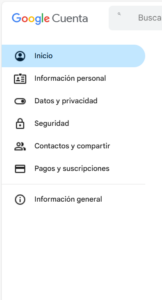
- Haz clic en tu foto de perfil en la esquina superior derecha y selecciona “Gestionar tu cuenta de Google”.
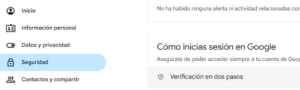
- En el panel de navegación izquierdo, selecciona “Seguridad”.
- Configura la Autenticación en Dos Pasos:
- En la sección “Iniciar sesión en Google”, selecciona “Verificación en dos pasos”.
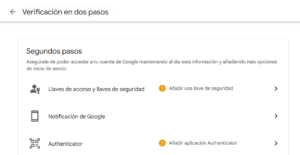
- Si aún no está habilitada, sigue las instrucciones para configurarla. Se te pedirá que ingreses tu número de teléfono y configures la verificación por mensaje de texto o llamada.
- Añadir Google Authenticator:
- Después de configurar la verificación en dos pasos, selecciona “Configurar” en la sección “Aplicación Authenticator”.
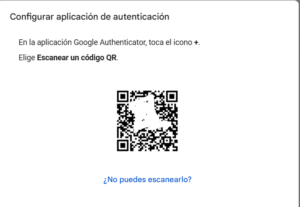
- Toca “Siguiente” y se te presentará un código QR.
- Configurar Google Authenticator en tu Dispositivo:
- Abre Google Authenticator en tu dispositivo móvil.
- Toca el botón “+” y selecciona “Escanear un código QR”.
- Escanea el código QR mostrado en la pantalla de Gmail.
- Verifica la Configuración:
- Google Authenticator comenzará a generar códigos temporales para tu cuenta de Gmail.
- Introduce el código que ves en la aplicación en el campo proporcionado en la página de configuración de Gmail.
- Haz clic en “Verificar” para completar la configuración.
- Uso Diario:
- Cuando inicies sesión en Gmail, ingresa tu contraseña.
- Luego, abre Google Authenticator para obtener el código temporal.
- Introduce el código en el campo solicitado para completar el inicio de sesión.
- Recuperación:
- Si pierdes tu dispositivo, utiliza los códigos de respaldo que guardaste o sigue el proceso de recuperación proporcionado por Gmail para recuperar el acceso a tu cuenta.