
En esta lección, aprenderás a dar de alta productos de los proveedores. Un proveedor de servicios, puede tener varios productos y cada uno de ellos puede estar asociado a un régimen fiscal diferente, con un margen de beneficio y coste diferentes. Por ejemplo, el proveedor X vende hoteles en costa, hoteles en montaña y hoteles nieve, o un proveedor de vuelos puede vender vuelos nacionales, internacionales, etc. Cada uno sería un producto diferente asociado al mismo proveedor. En este curso tendrás una información básica sobre cuáles son los regímenes actuales que se pueden aplicar a una agencia de viajes, pero en ningún caso es vinculante con lo que las agencias decidan y siempre deben contar con el asesoramiento profesional de una gestoría especializada.
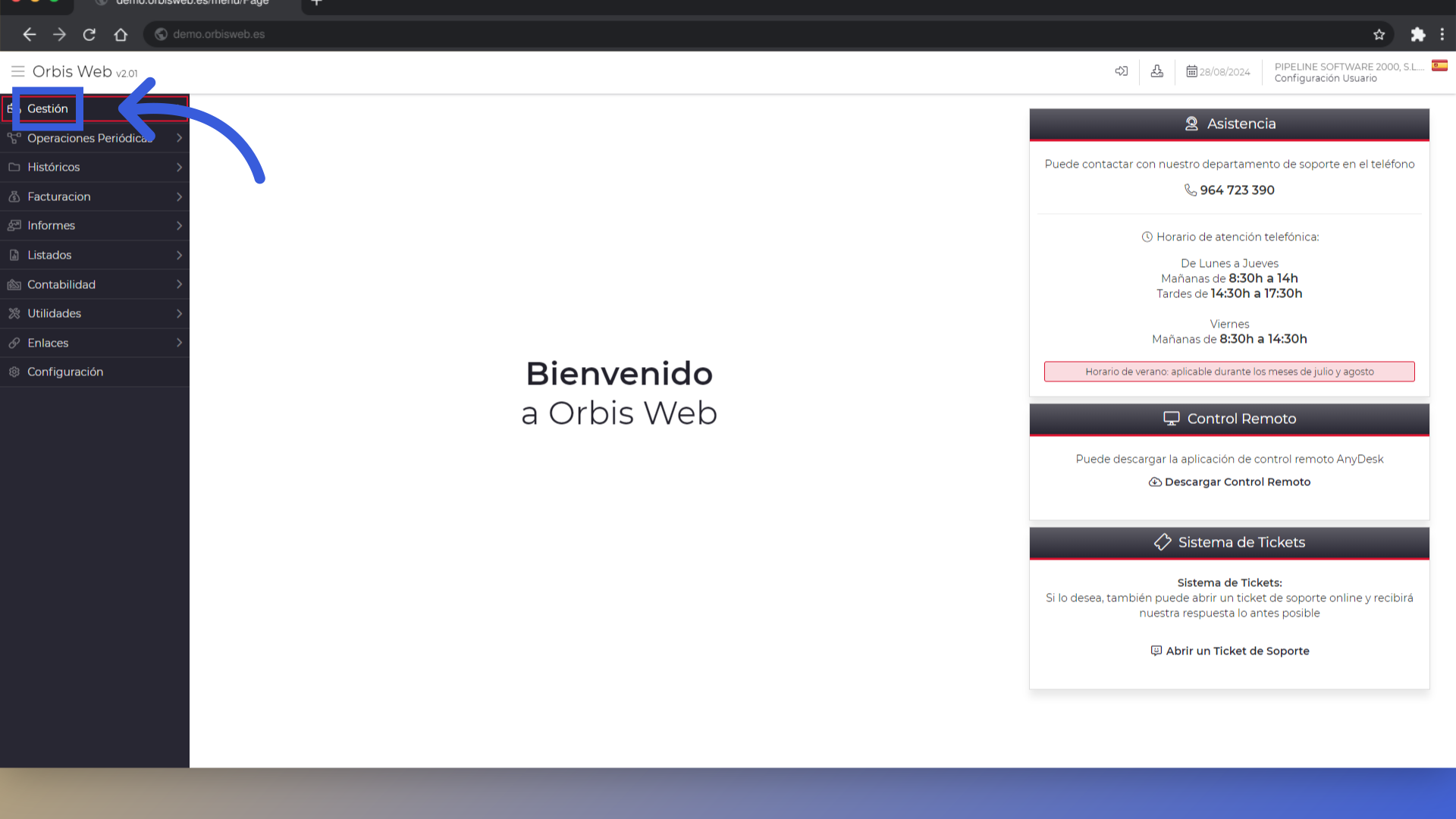
1. Clic “Gestión”
Accede a la sección de gestión.
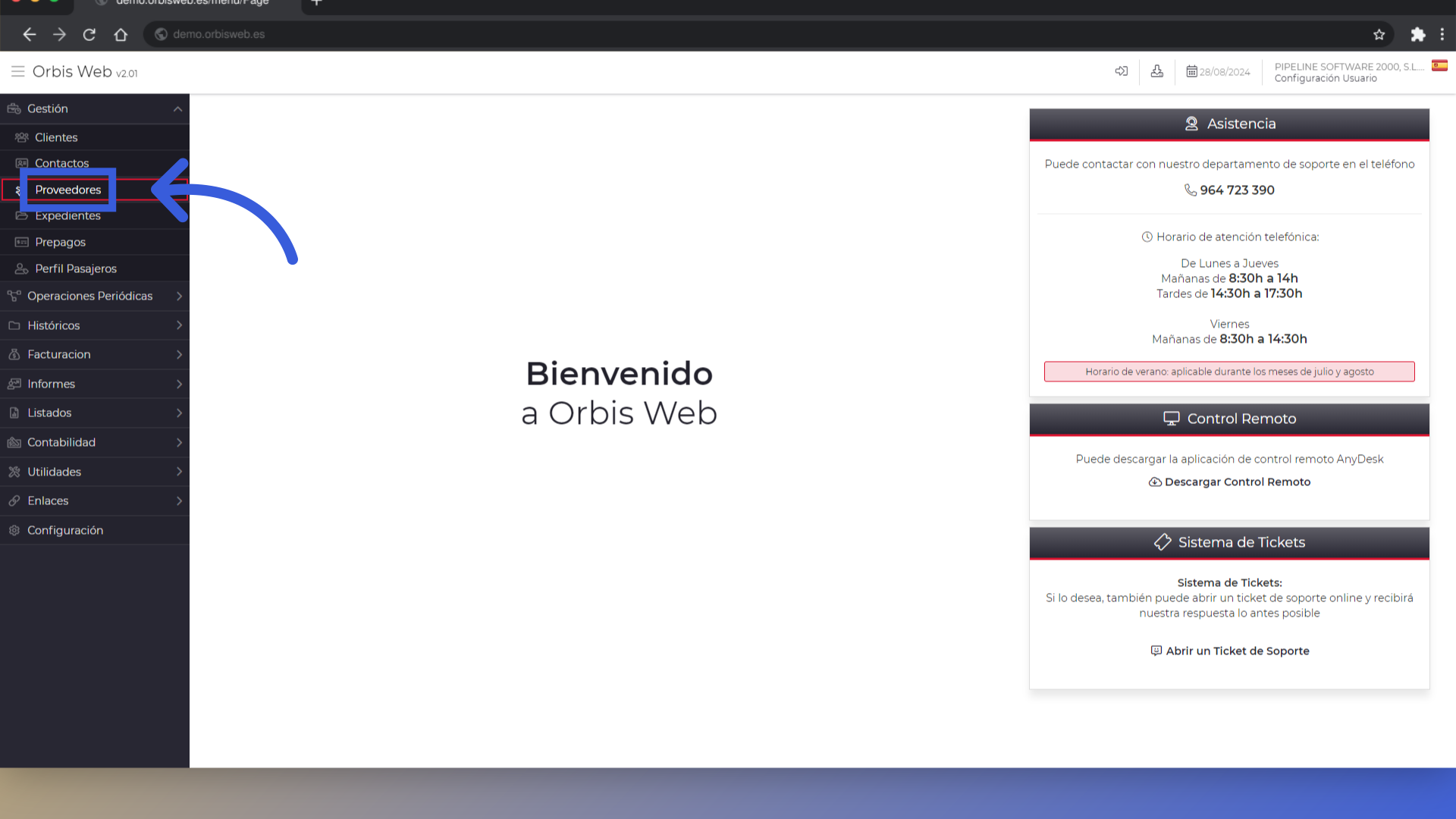
2. Clic “Proveedores”
Selecciona la opción de proveedores.
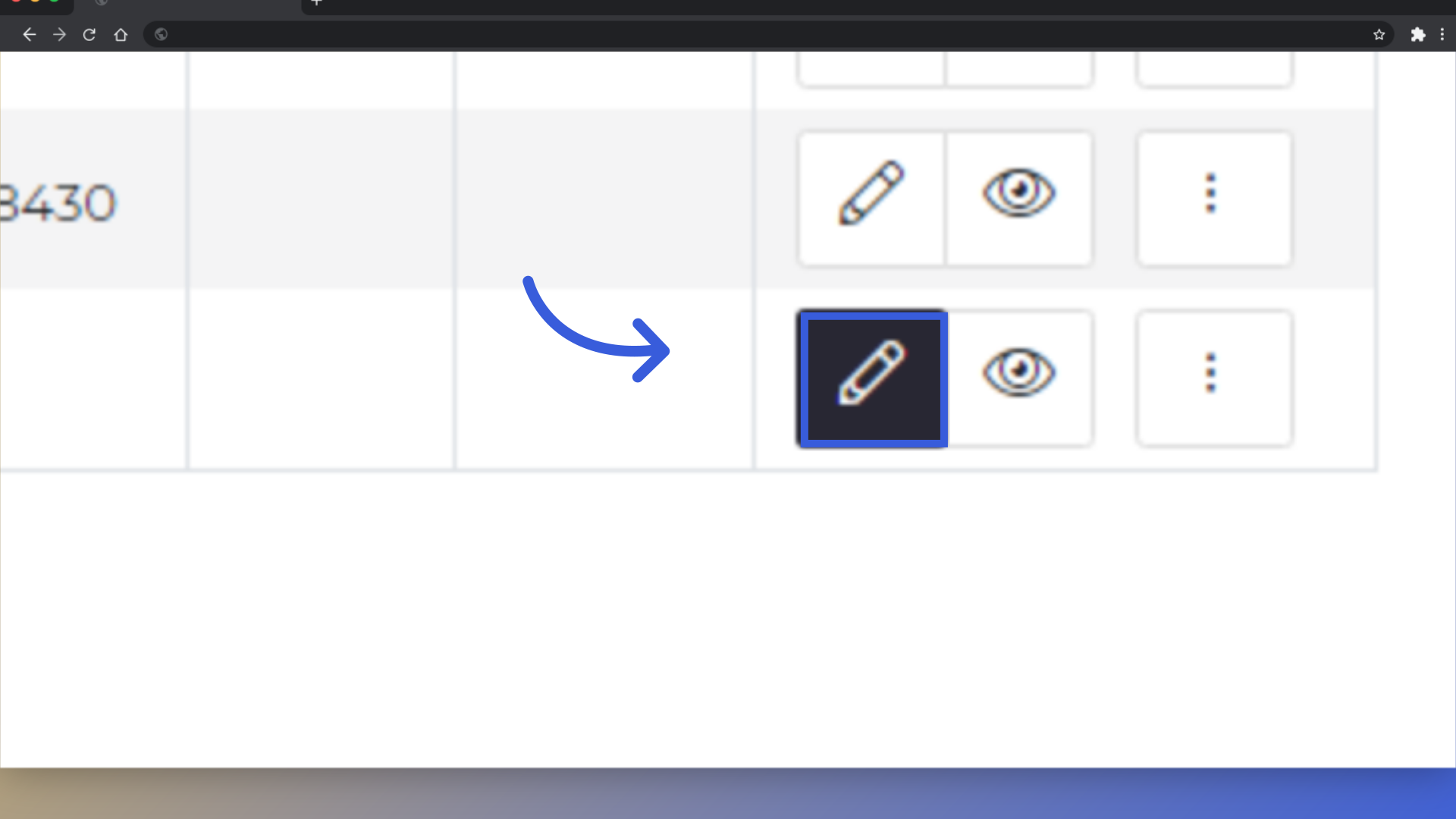
3. Clic aquí
Buscamos el proveedor al cual queremos añadirle un producto, y clicamos en el lápiz
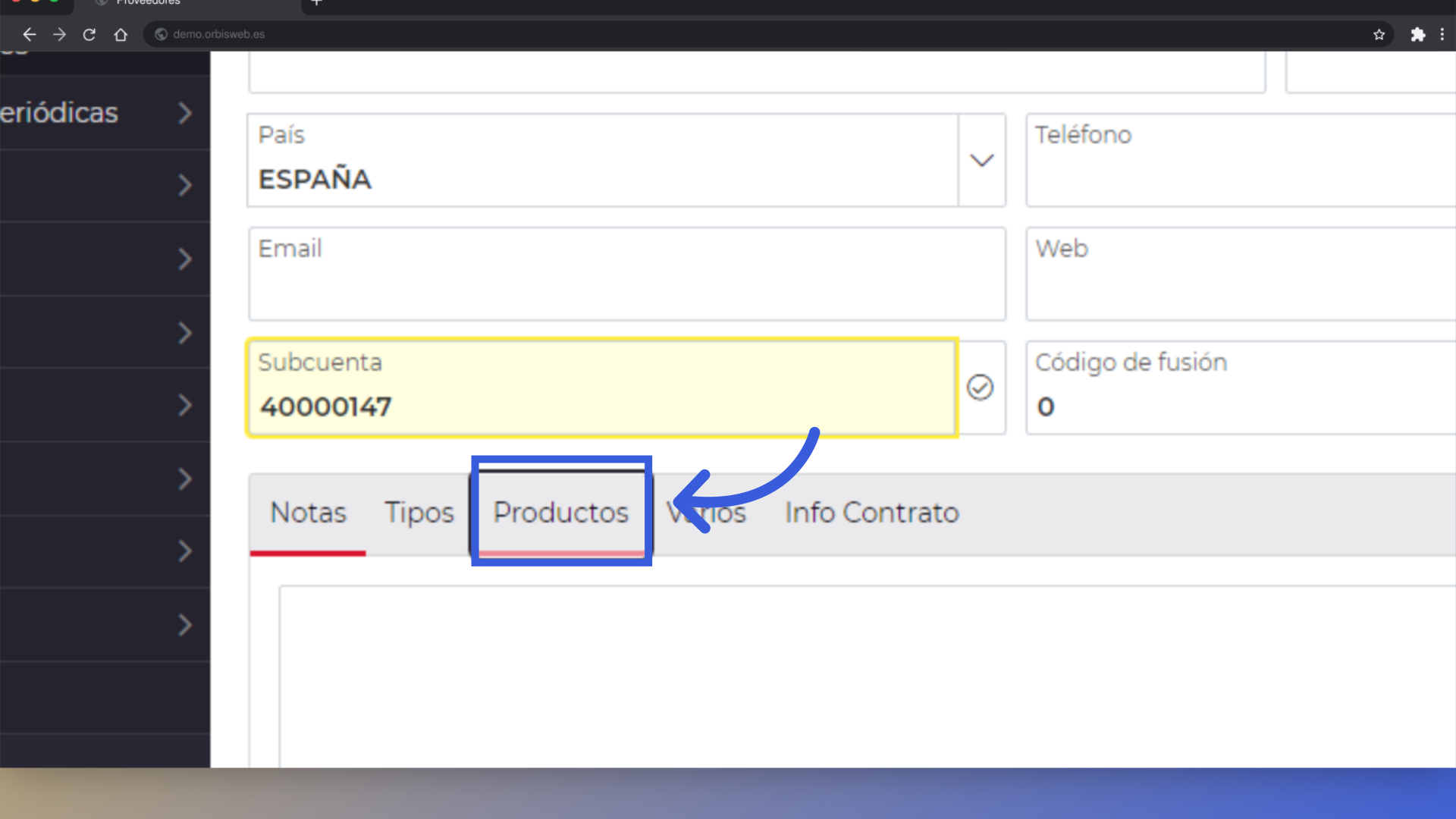
4. Clic “Productos”
Dirígete a la pestaña de productos.
5. Clic aquí
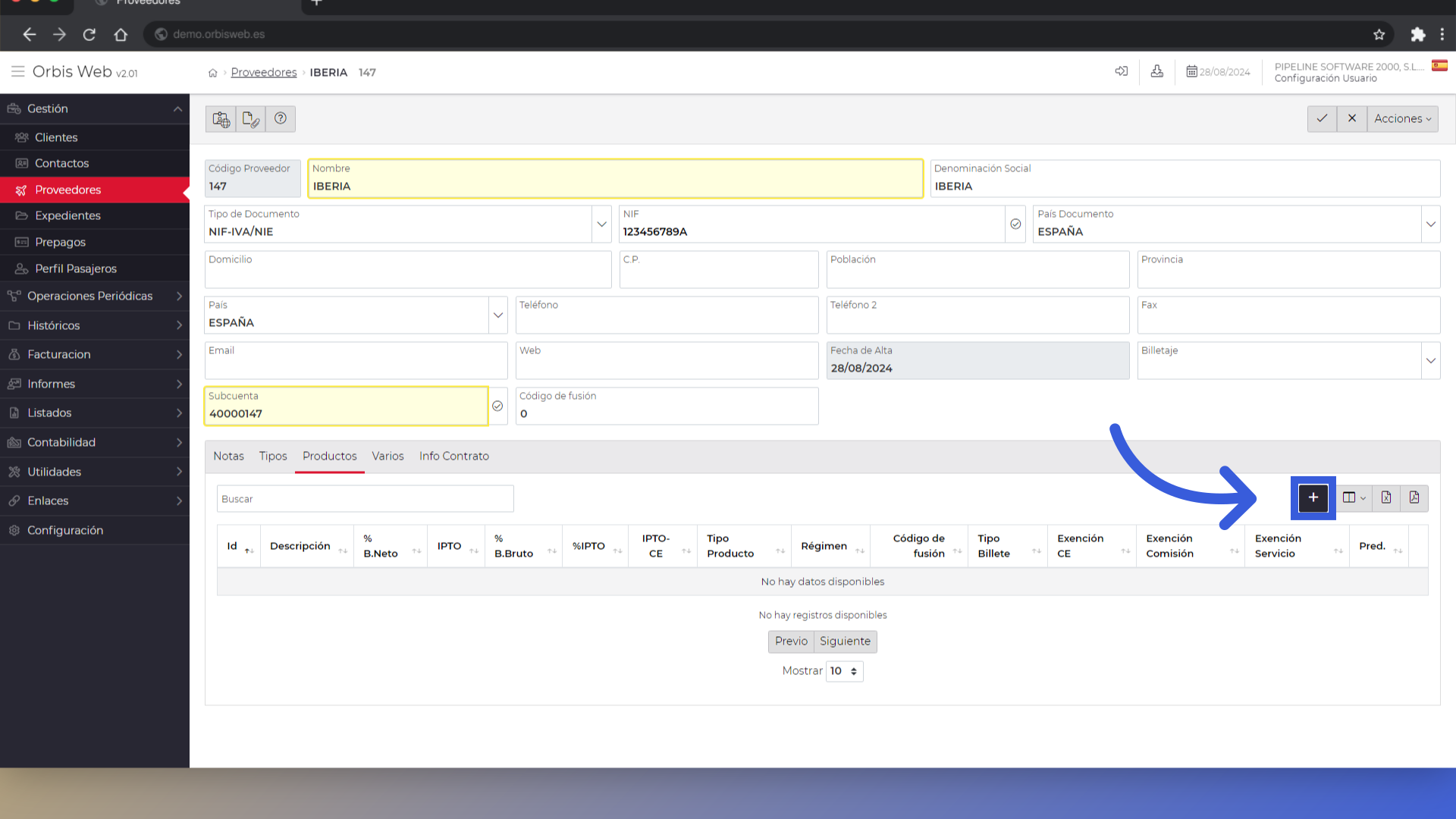
Para añadir un producto, clicamos en el icono del más
6.
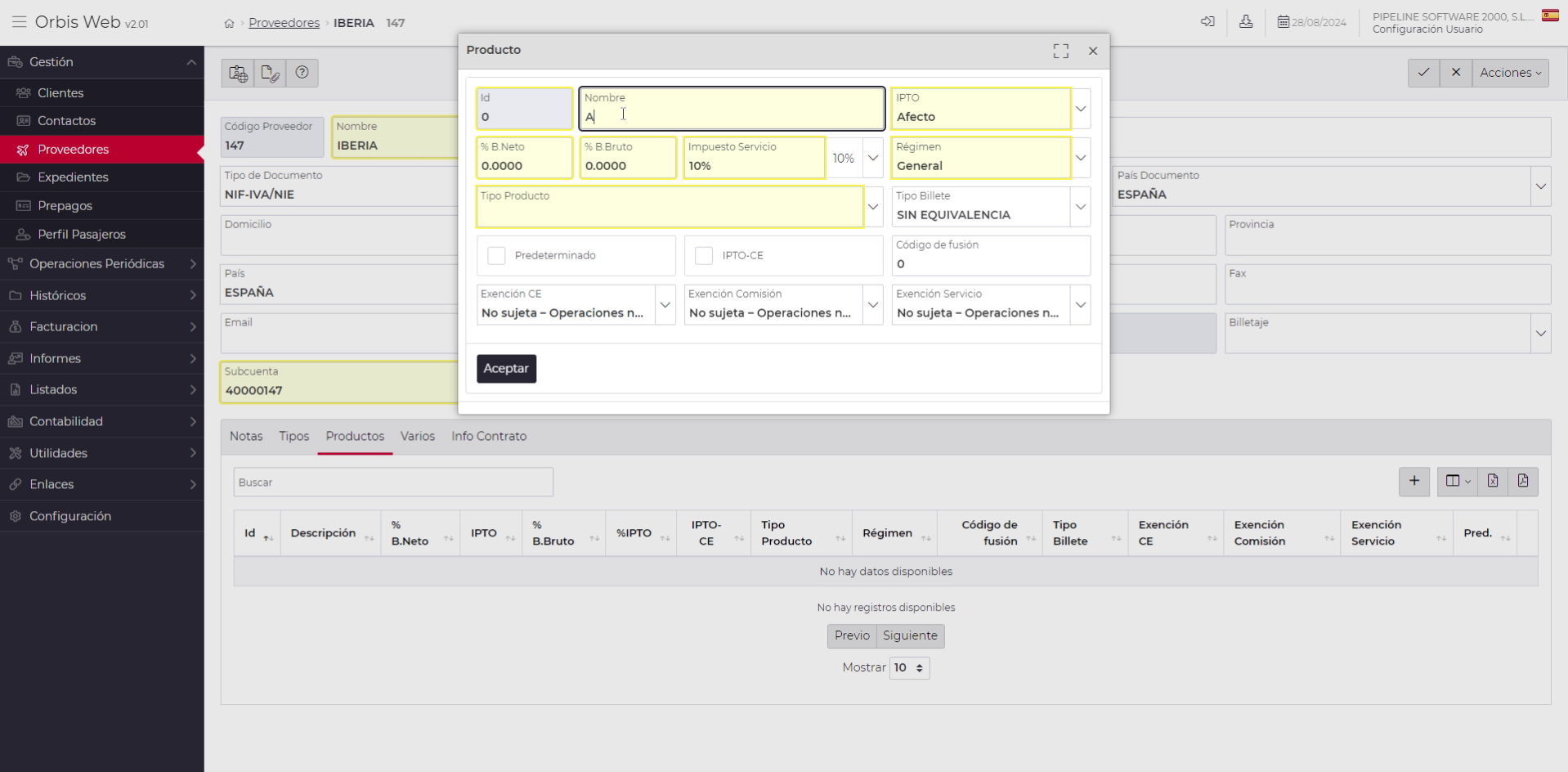
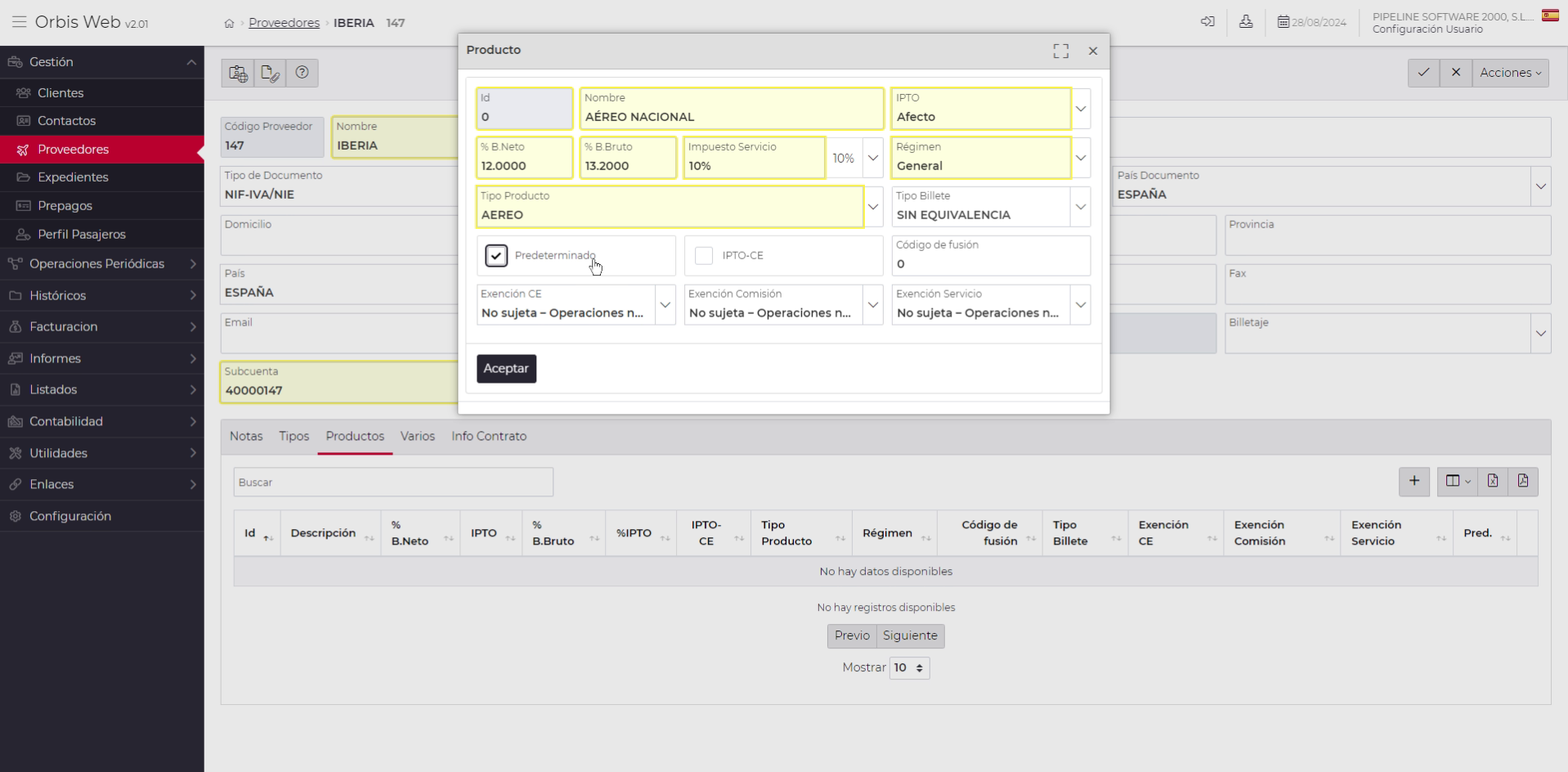
Rellenamos el nombre del producto
7.
Indicamos si está exento o afecto de impuestos
8.
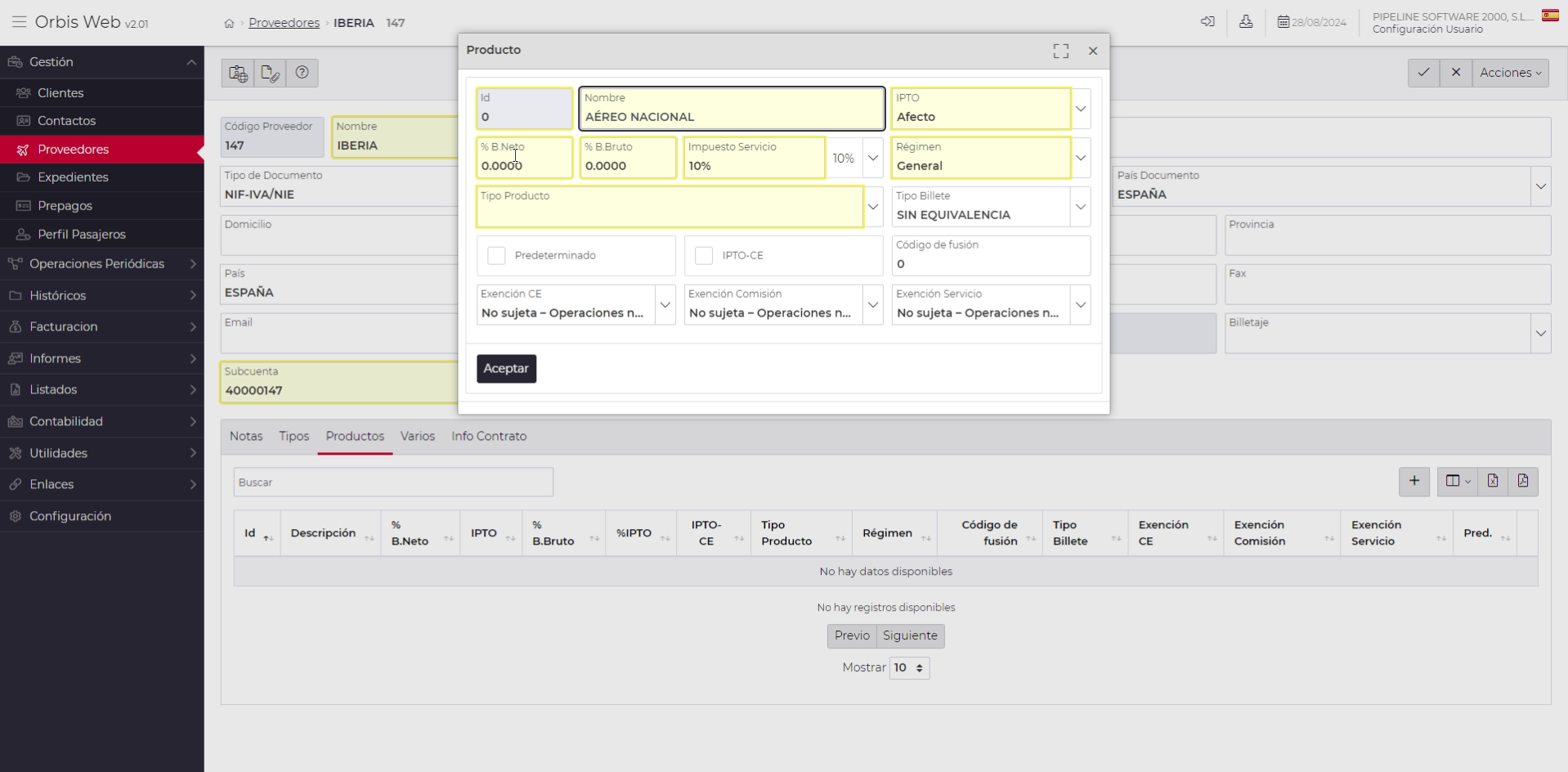
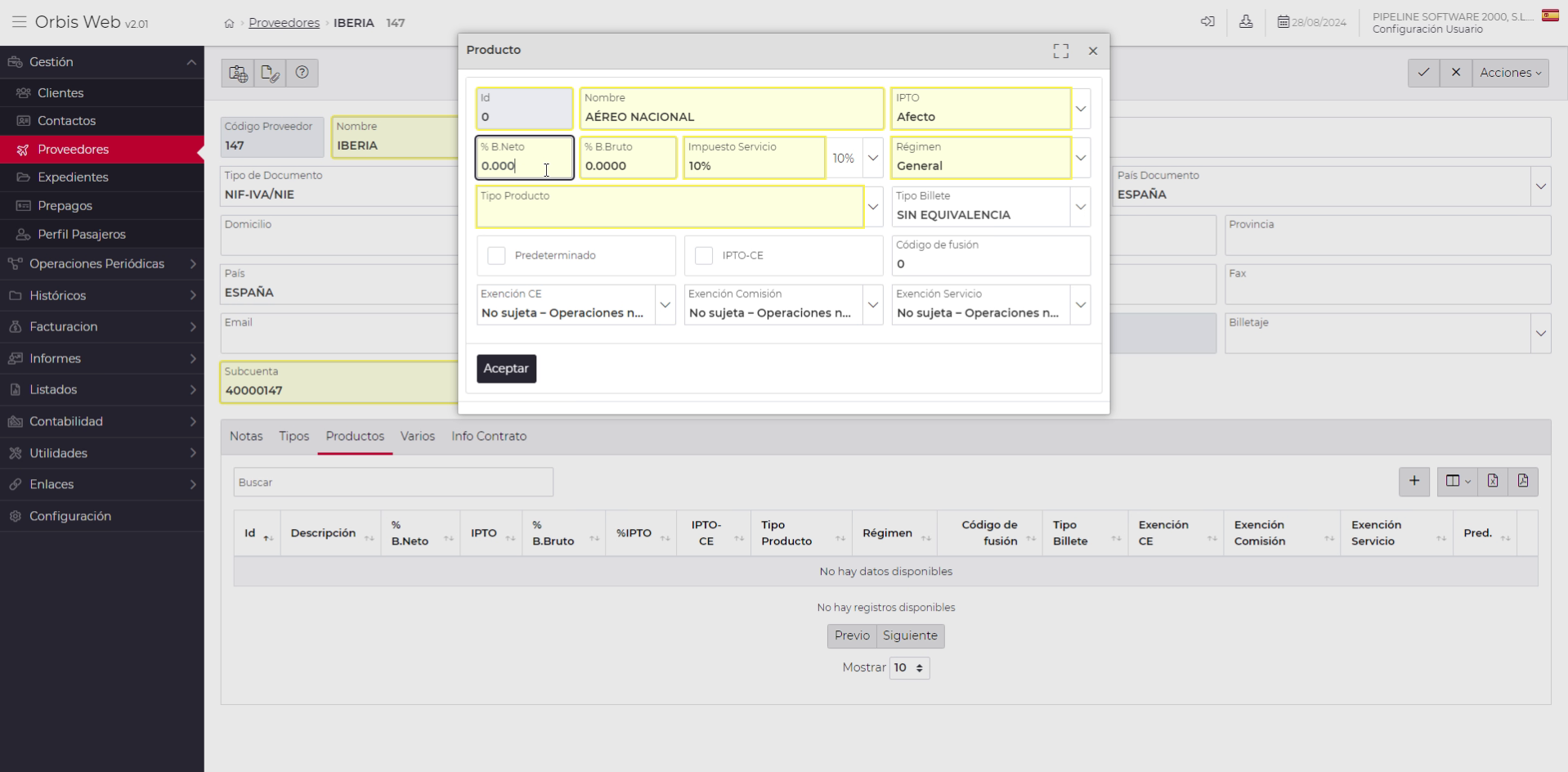
En el siguiente campo, indicamos el porcentaje de beneficio, o comisión. Puedes poner uno de los dos, y el programa te calcula automáticamente el otro porcentaje.
9. Selecciona un régimen
Selecciona un régimen
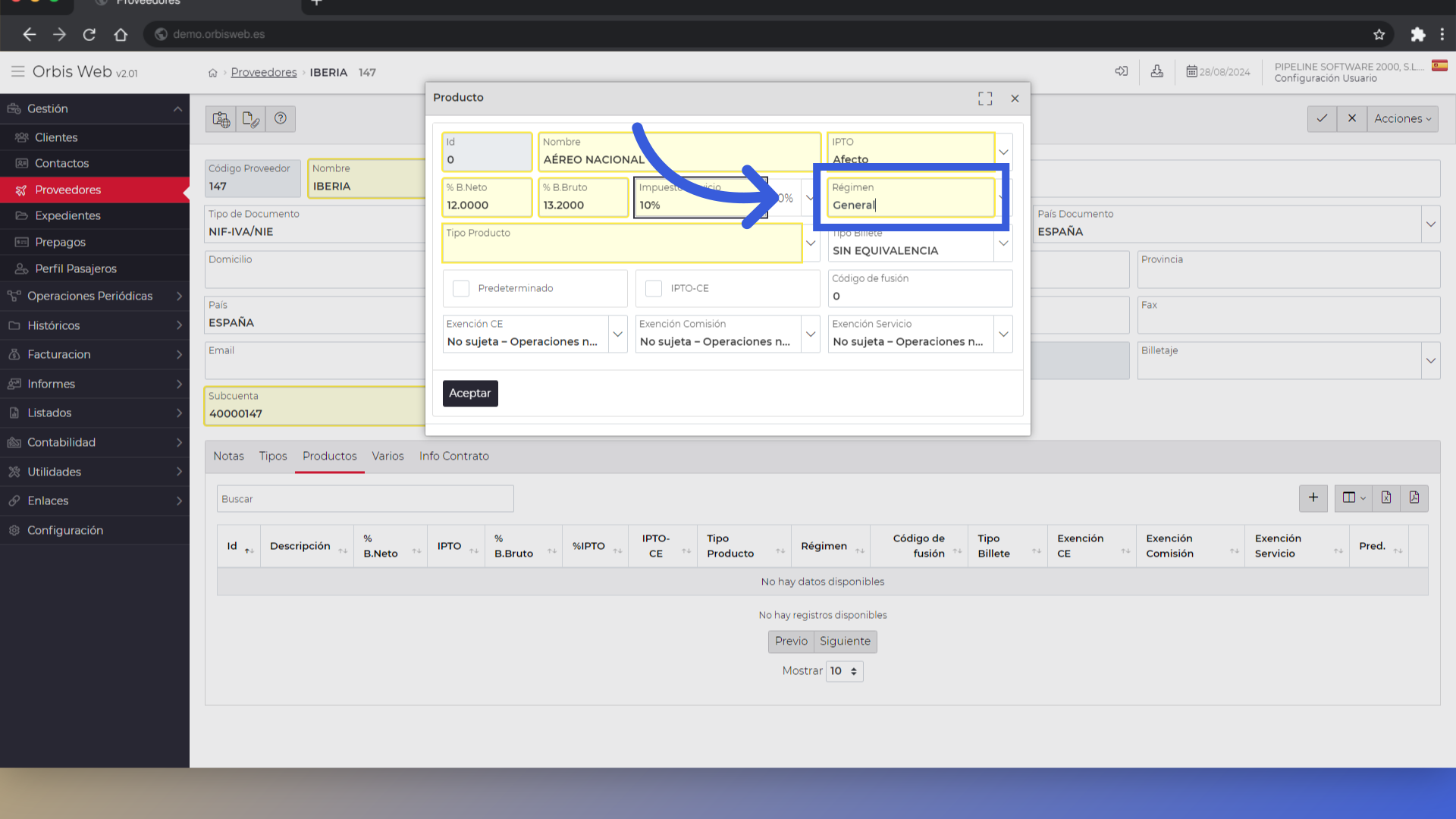
10.
En régimen, seleccionamos el que se adapte al producto que estamos creando.
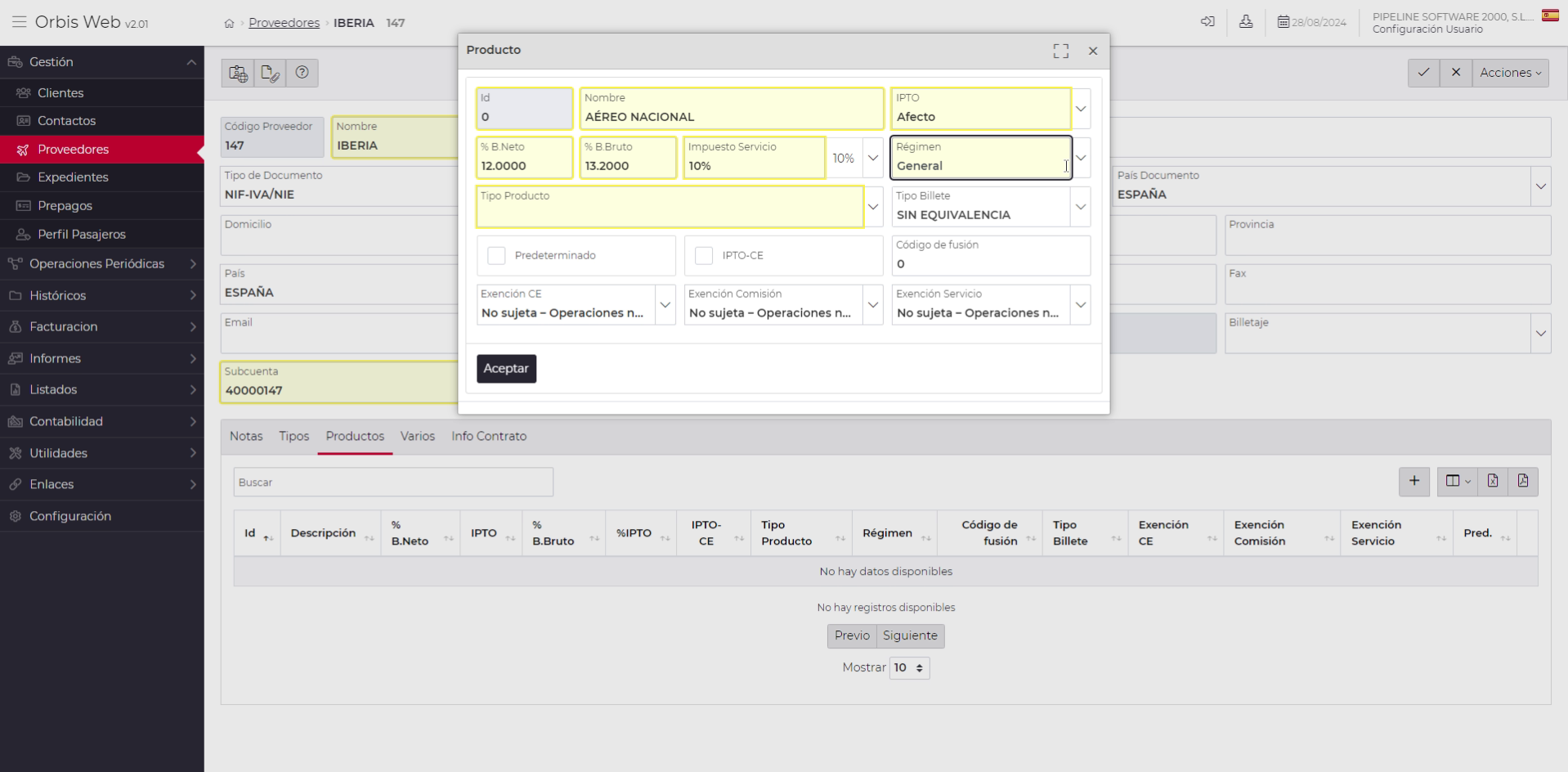
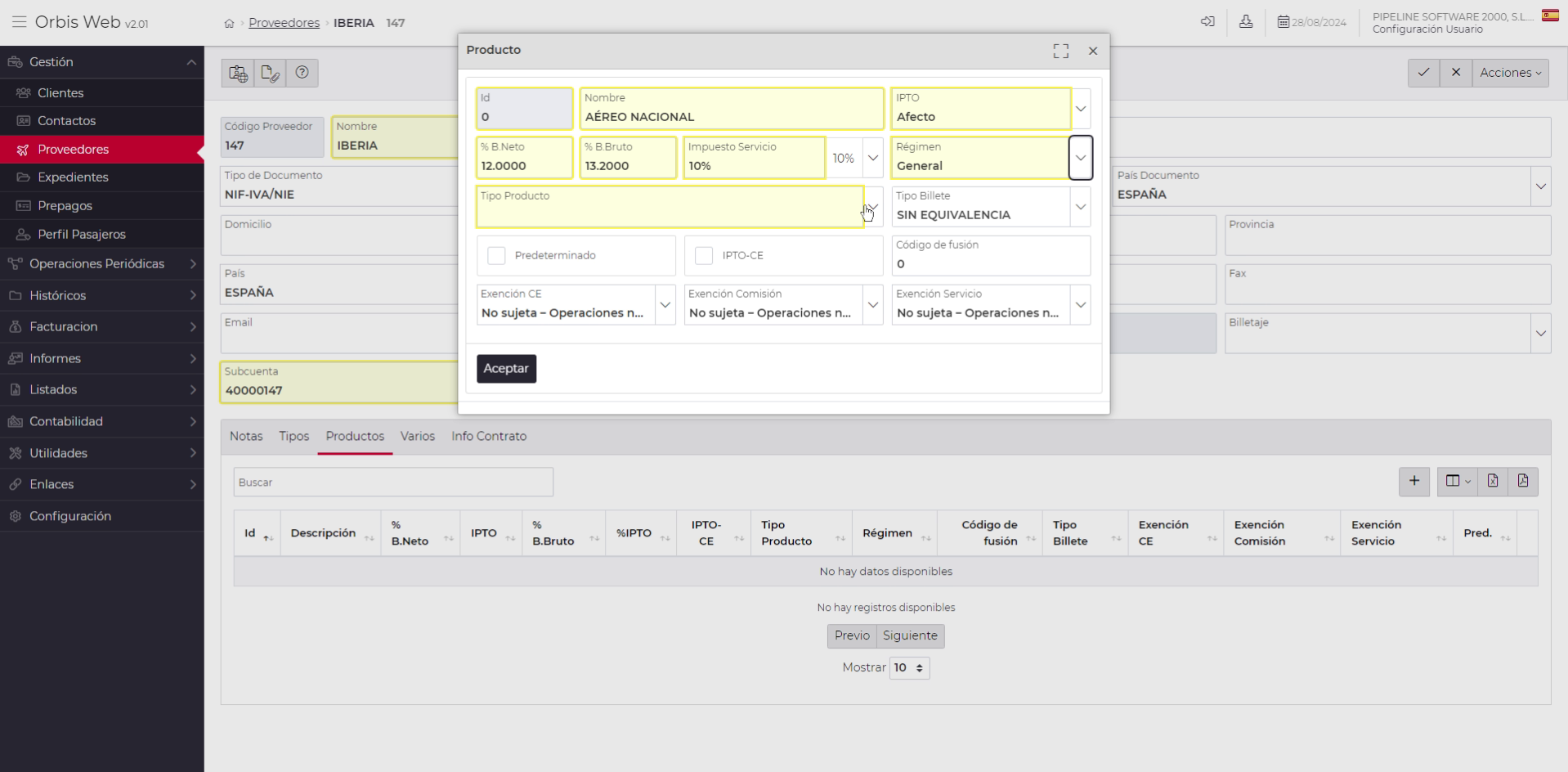
11.
En tipo de producto, seleccionamos la categoría del producto. En caso de no aparecer, se pueden crear en la configuración.
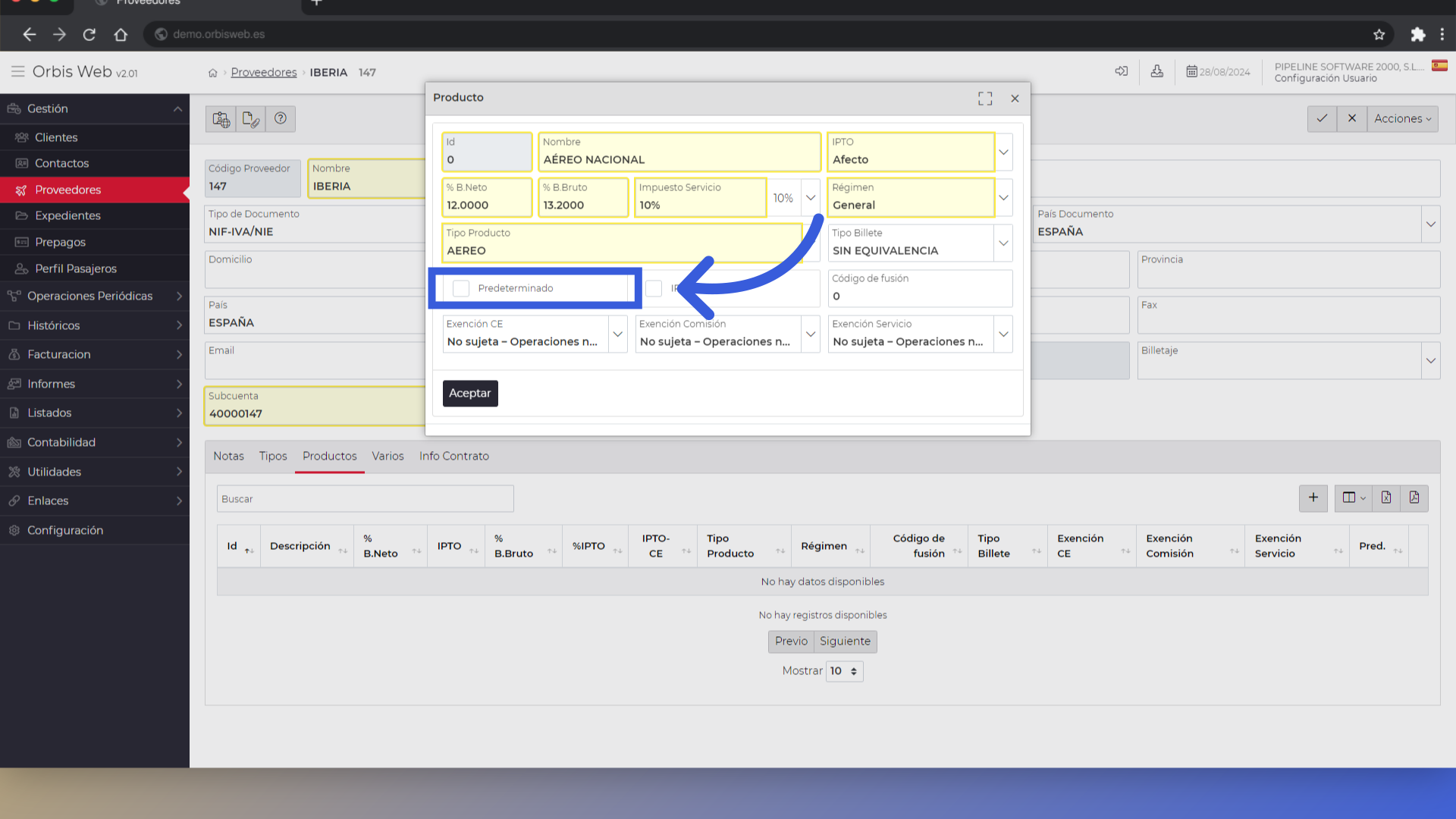
12.
Si queremos que al crear un servicio en el expediente, este producto se cargue automáticamente, seleccionamos la opción de predeterminado.
13.
En caso de que los cargos de emisión tengan impuestos, marque la casilla impuesto cargos emisión.
14.
Haz clic en este enlace.
15.
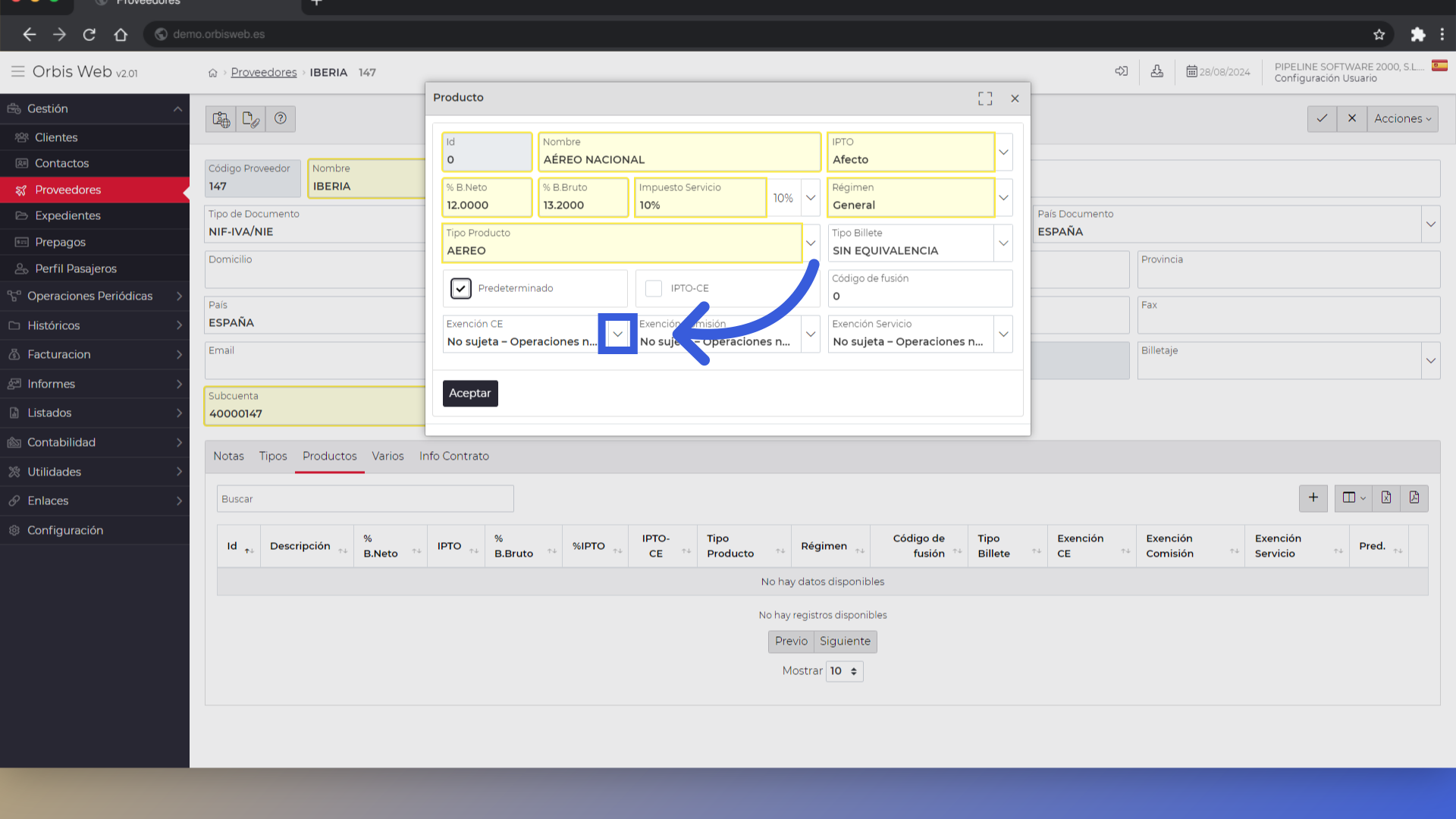
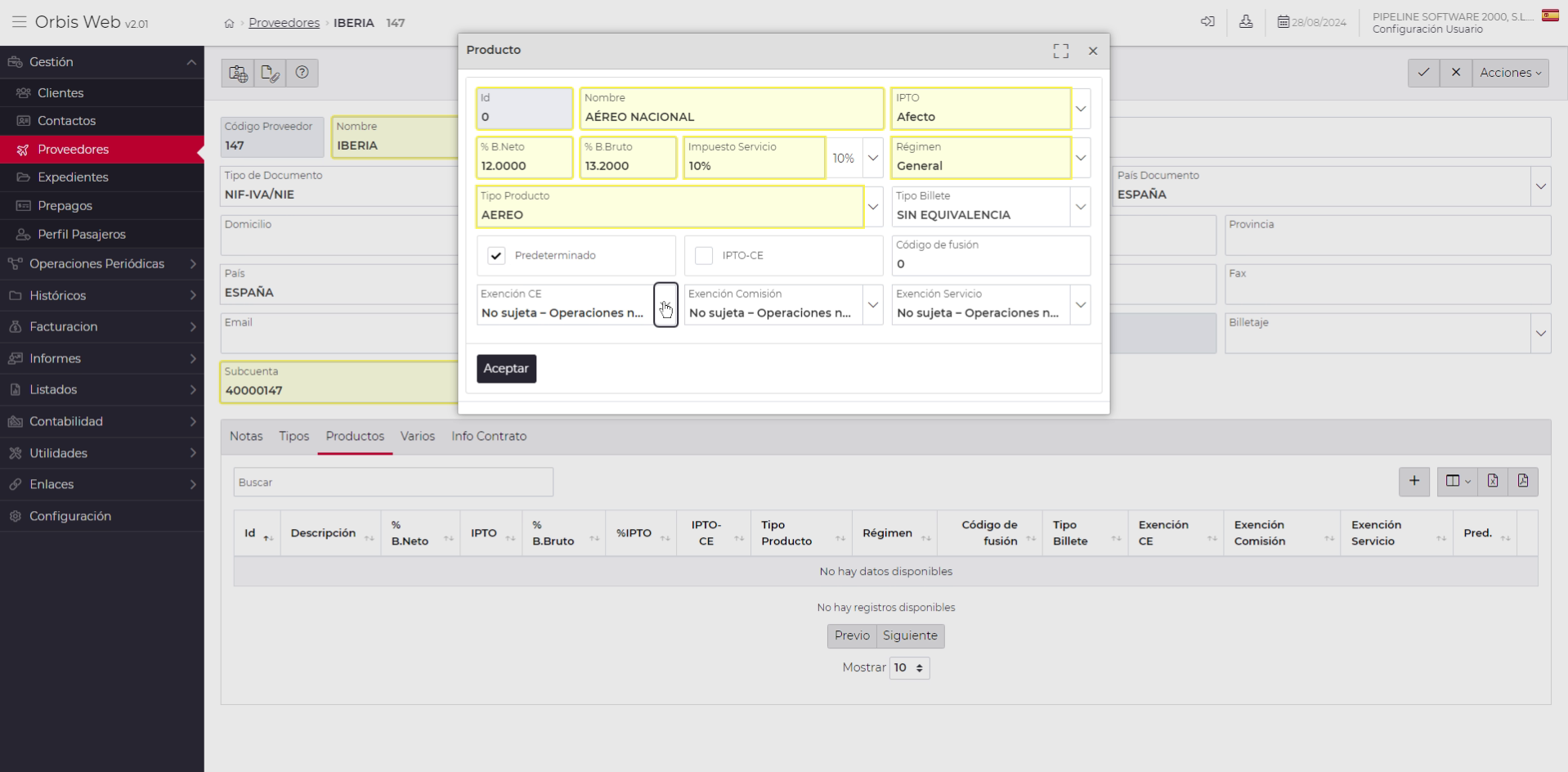
Por último. en caso de que el producto tenga algún motivo de exención de impuestos, puede seleccionar la opción que más se acople en los desplegables.
16. Clic “Aceptar”
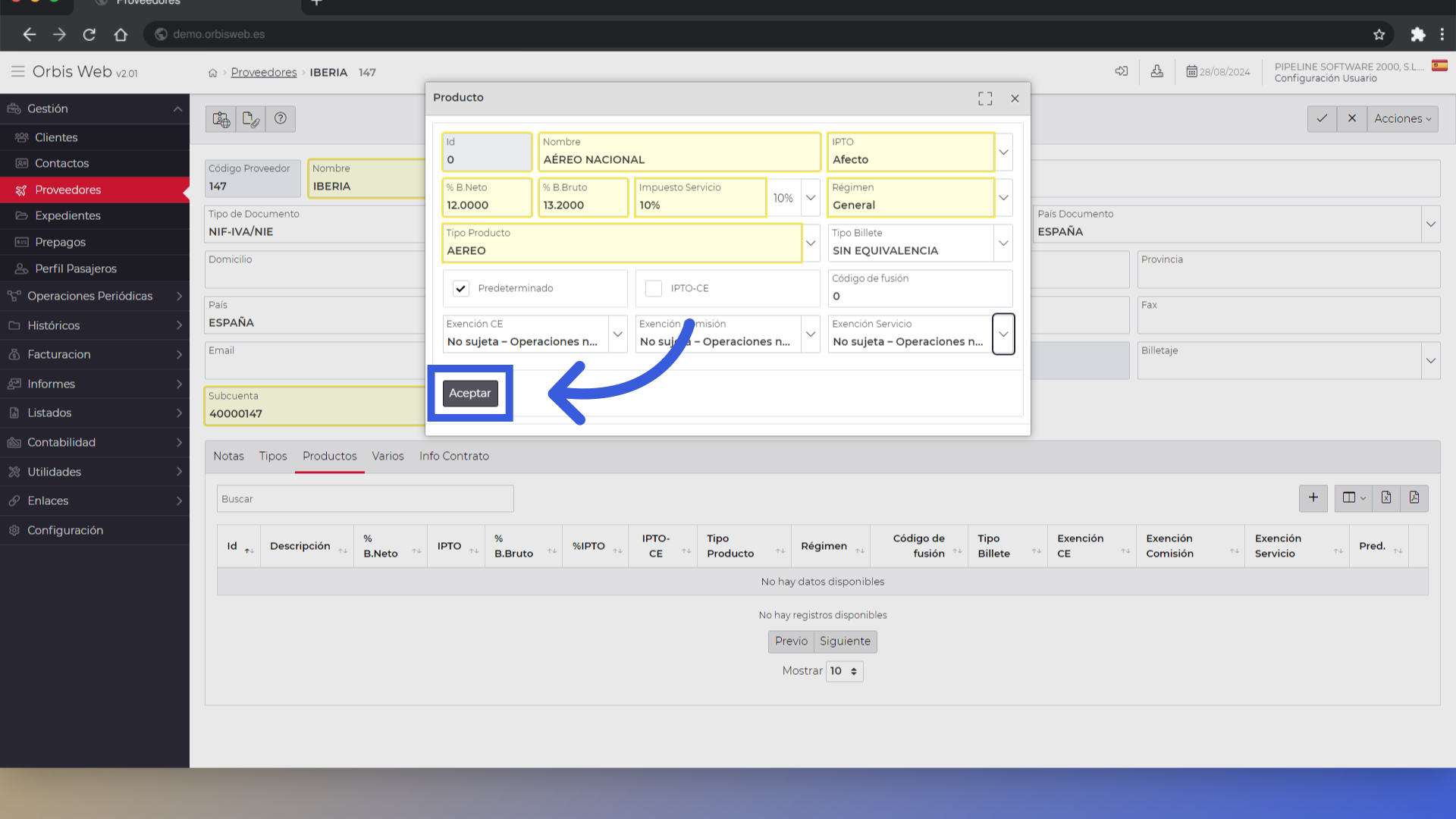
Una vez tengamos la información introducida correctamente, clicamos en aceptar.
En la próxima lección, aprenderás como dar de alta expedientes en Orbis Web.