
Añadir titulares a un expediente.
1. Introducción
En este vídeo te enseñamos cómo añadir uno o varios titulares a un expediente y cómo cambiar los servicios de un titular a otro.
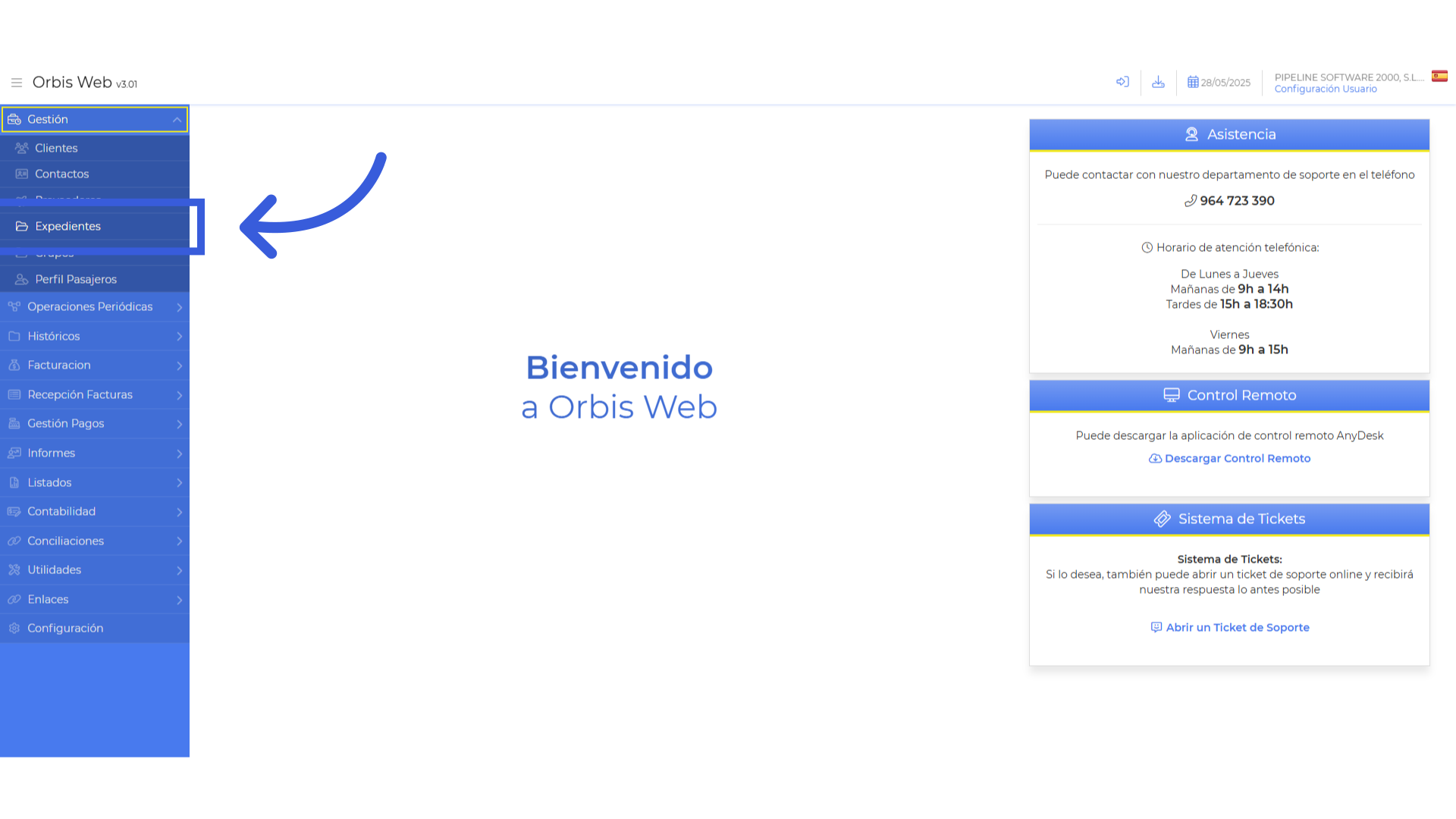
2. Acceder a Expedientes
Lo primero será desplazarnos al menú lateral, desplegar el módulo de Gestión y acceder a Expedientes.
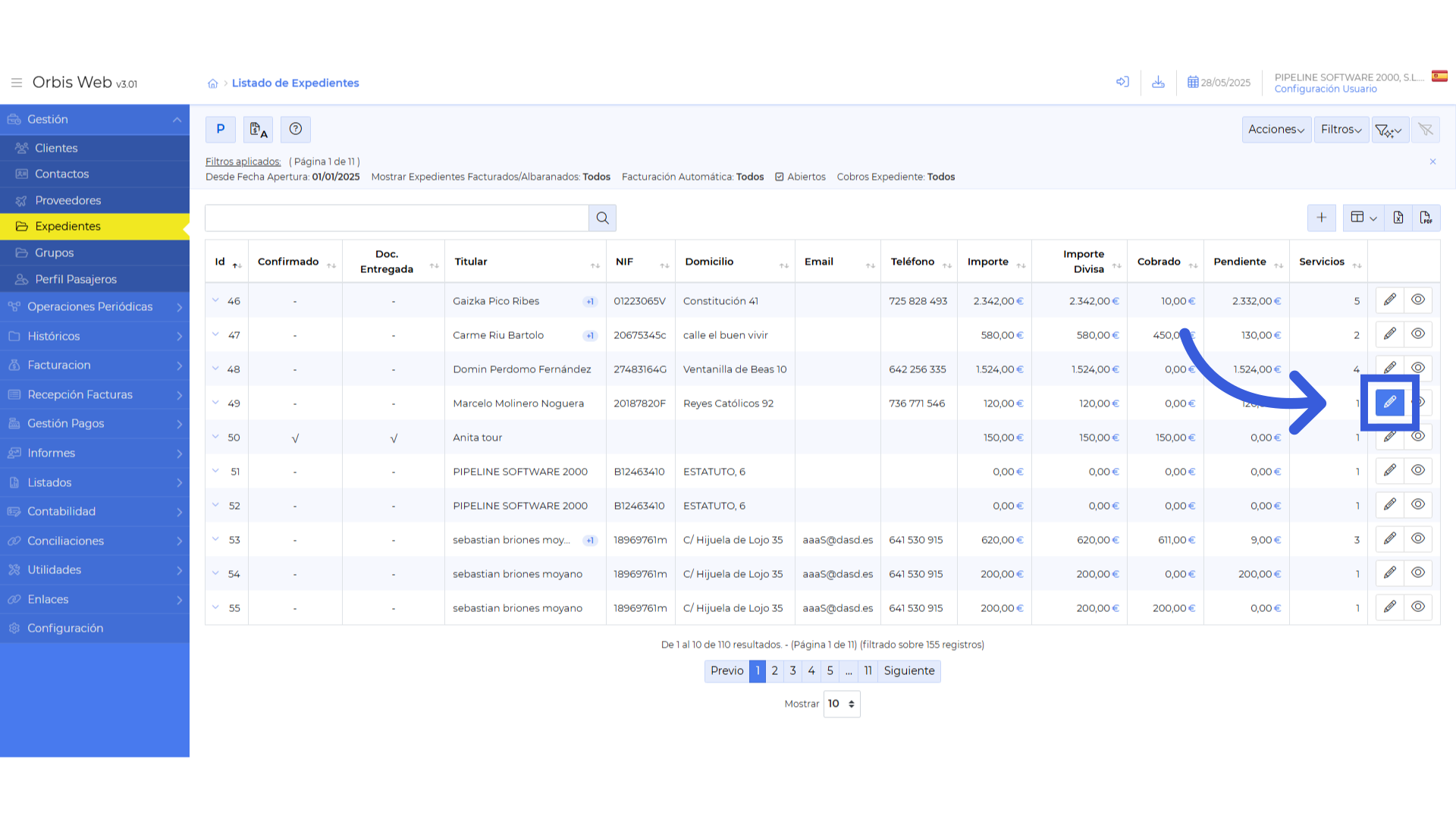
3. Acceder al expediente
Si el expediente ya está creado, accedemos a él mediante el botón del lápiz. Si todavía no existe, podemos crear uno nuevo utilizando el botón con el símbolo +.
4. Abrir la pestaña Titulares
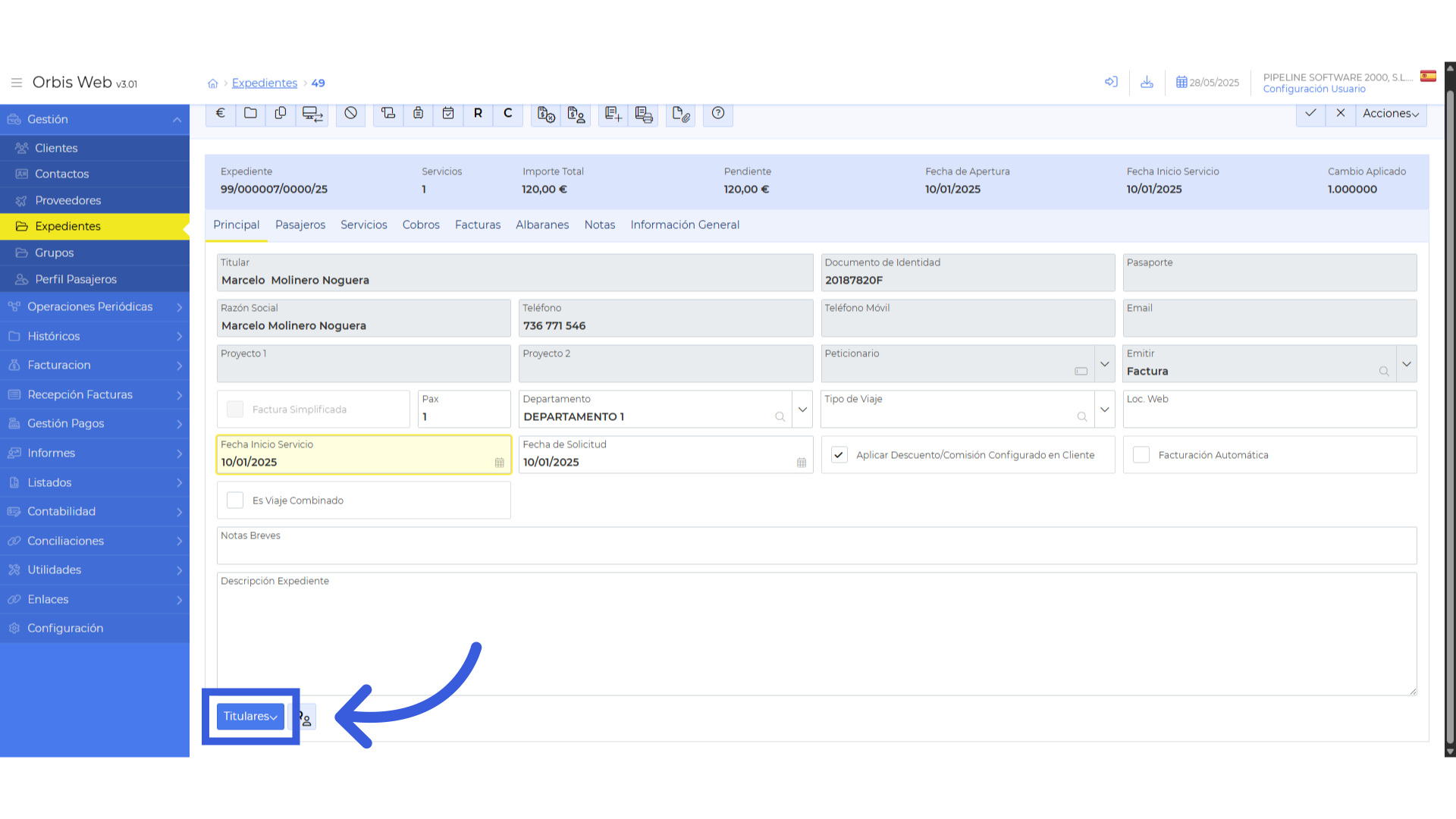
Una vez abierto o creado el expediente, desde la pestaña Principal nos desplazamos hasta la parte inferior, donde encontraremos la pestaña Titulares.
5. Pestaña Titulares
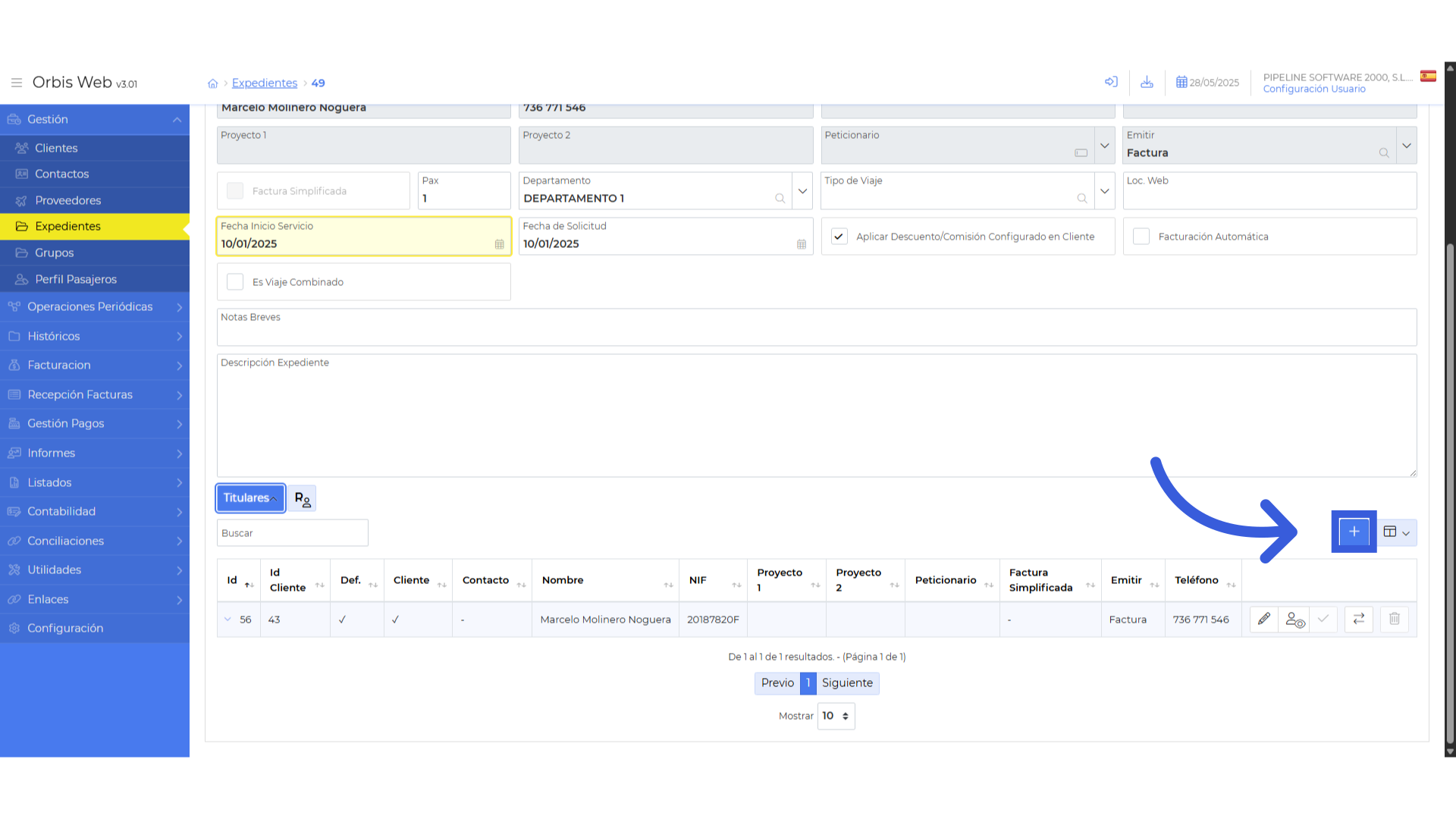
Al desplegarla veremos los titulares asociados al expediente. Para añadir uno nuevo, hacemos clic en el botón +.
6. Añadir un titular
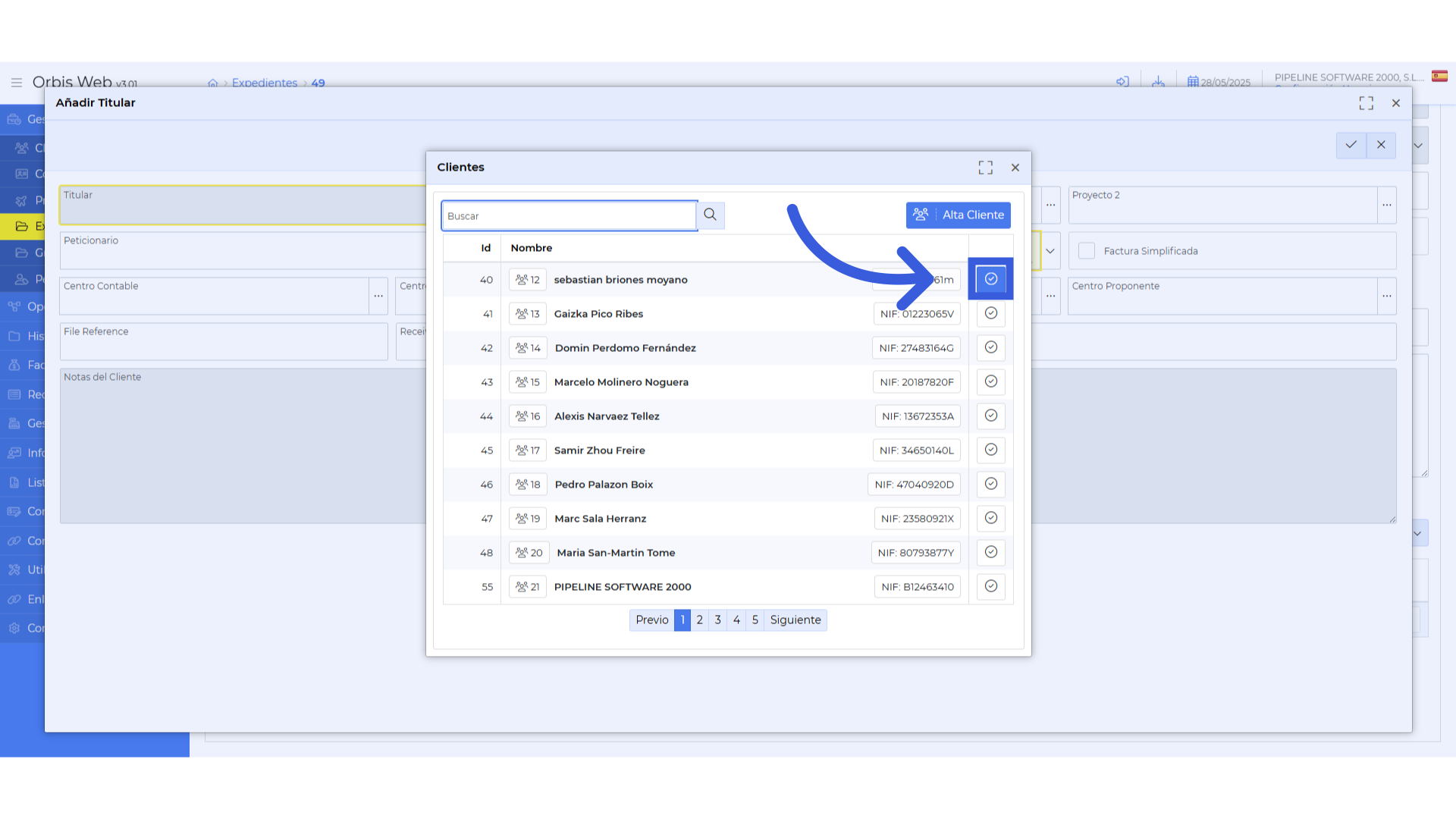
Se abrirá una nueva ventana en la que podremos seleccionar un titular existente marcando el check correspondiente. Si el cliente todavía no existe, podremos crearlo desde la opción Alta Cliente.
7. Confirmar titular
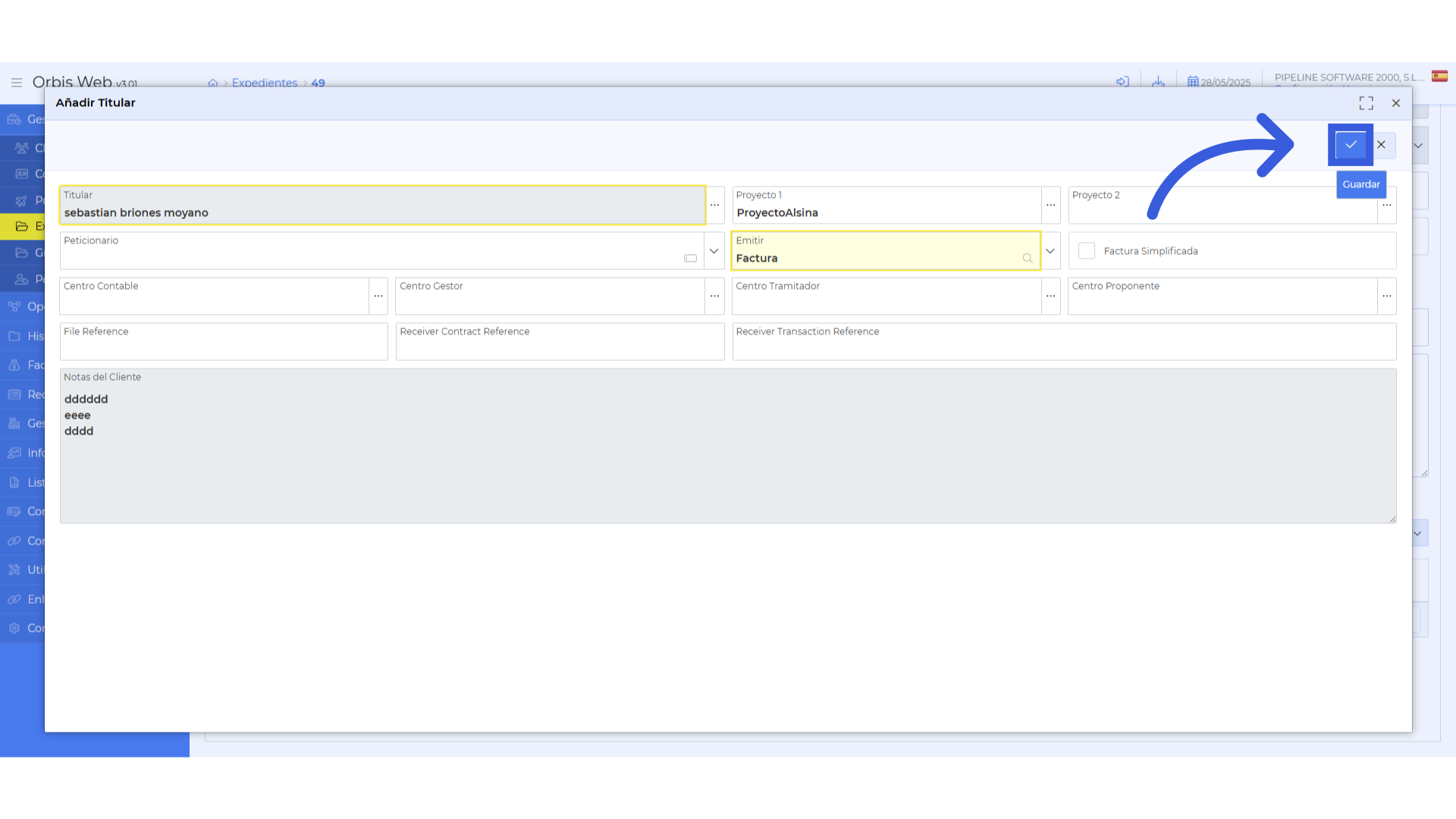
Al seleccionar el cliente se abrirá una nueva ventana donde podremos revisar y confirmar sus datos.
Un mismo expediente puede incluir titulares a los que se emiten facturas y otros titulares a los que se emiten albaranes.
Una vez comprobado que los datos son correctos, confirmamos la selección mediante el check correspondiente.
8. Establecer un titular como predeterminado
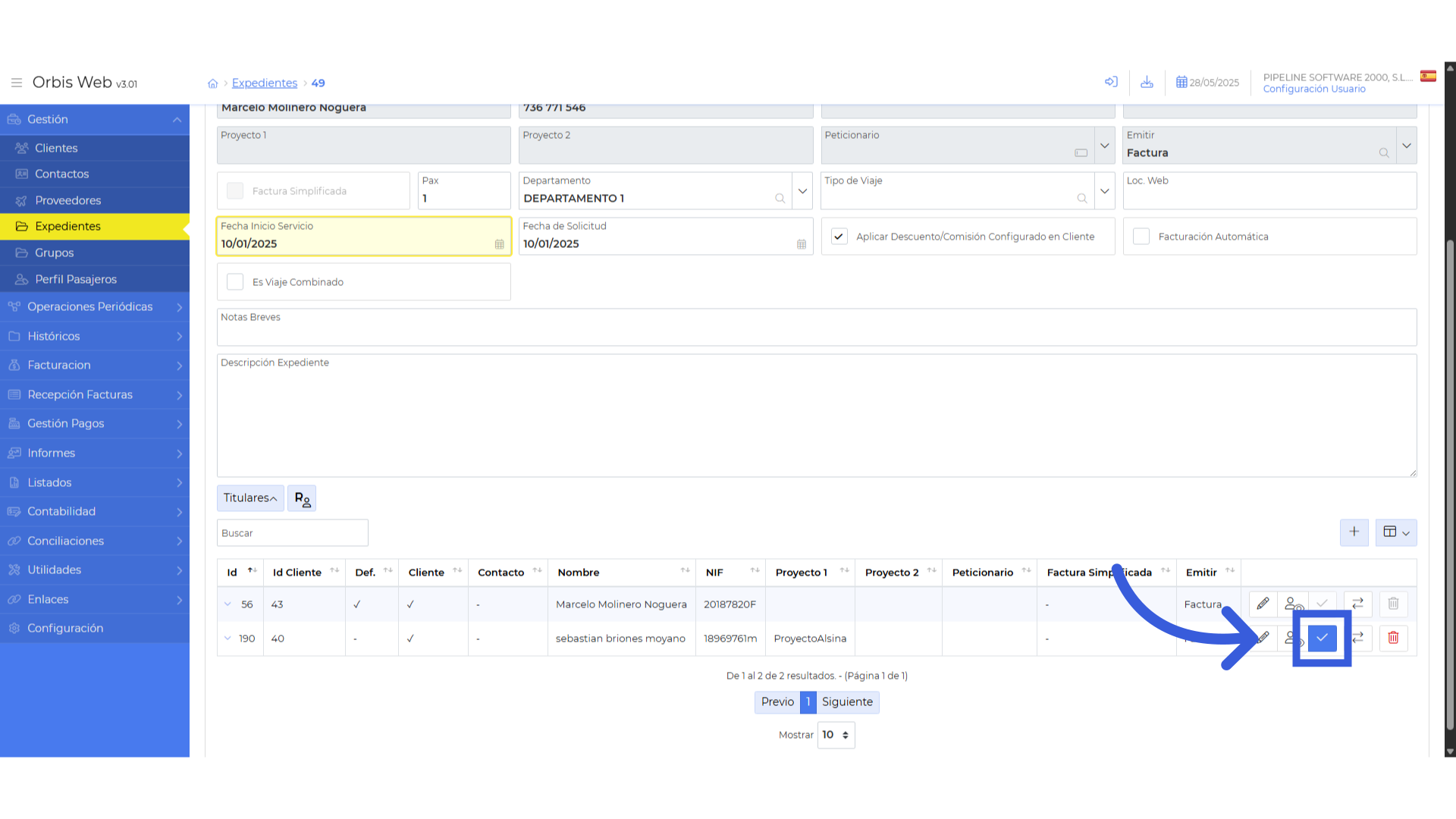
Una vez añadido el titular, podremos ver todos los titulares asociados al expediente.
Si queremos cambiar el titular predeterminado para que los nuevos servicios se asignen automáticamente a ese titular, hacemos clic en el botón correspondiente.
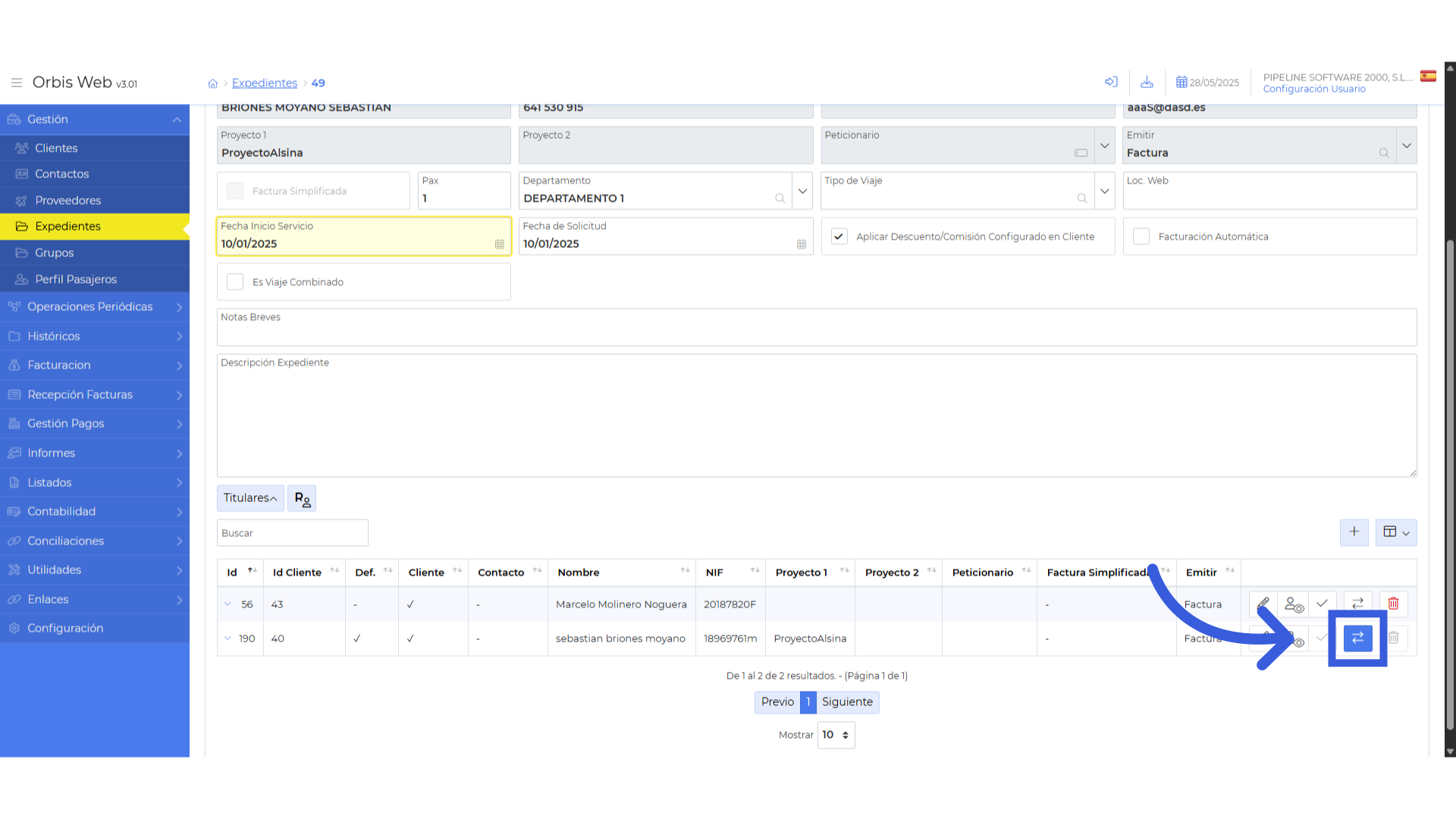
9. Cambiar servicios de titular
Si queremos asignar uno o varios servicios a otro titular, hacemos clic en el botón correspondiente.
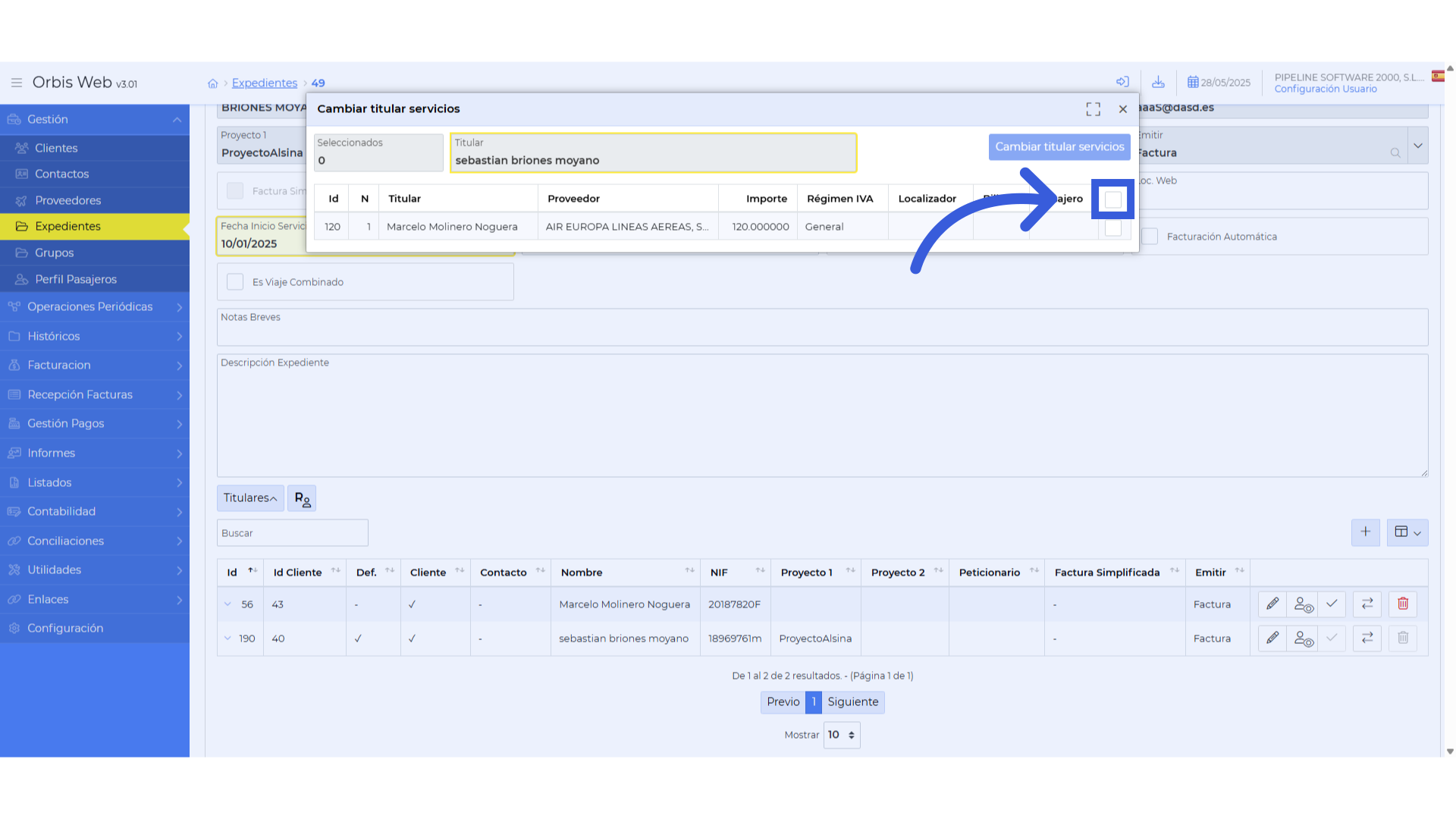
10. Seleccionar los servicios que queremos cambiar
En la siguiente ventana veremos todos los servicios creados y el titular al que están asignados.
Si queremos cambiar todos los servicios al nuevo titular, utilizamos la opción correspondiente. Si solo queremos cambiar algunos, seleccionamos individualmente los servicios que deseamos modificar.
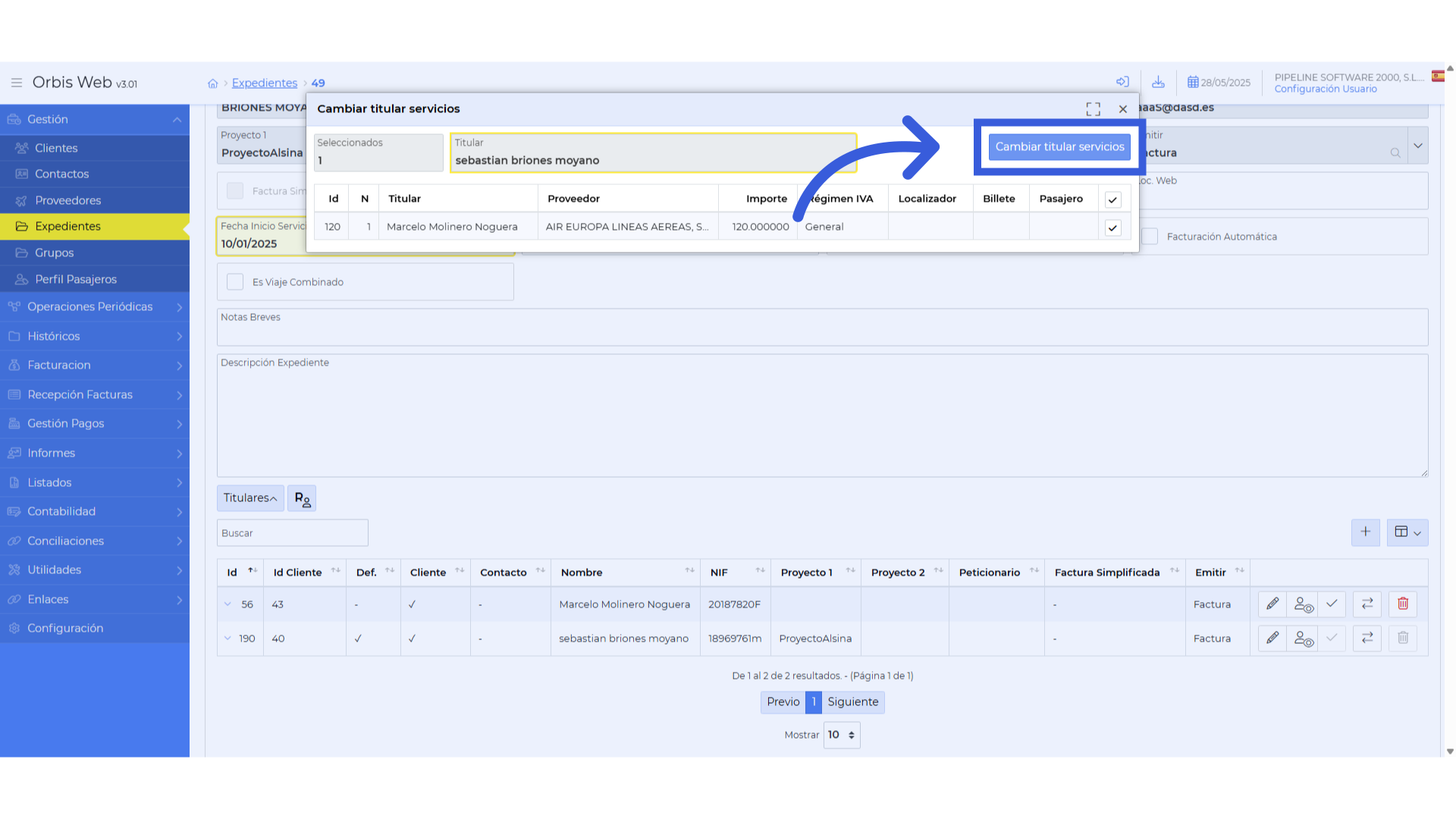
11. Confirmar el cambio de titular de los servicios
Cuando tengamos seleccionados los servicios que queremos cambiar de titular, hacemos clic en Cambiar titular servicios.
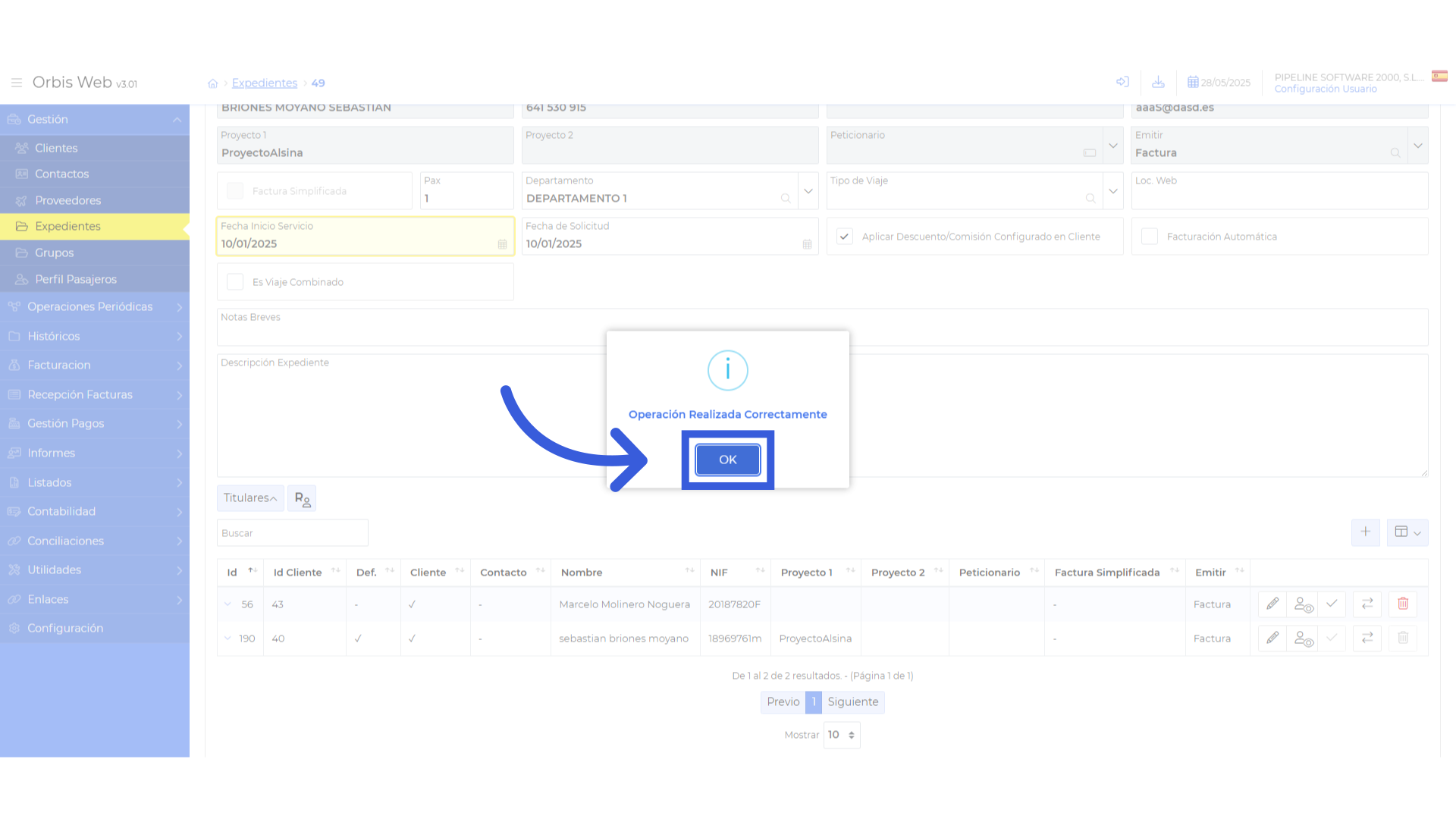
12. Confirmación del proceso
Cuando Orbis Web termine de realizar el proceso, mostrará un mensaje en pantalla confirmando que la operación se ha realizado correctamente.
A partir de ese momento, los servicios seleccionados quedarán asociados al nuevo titular.