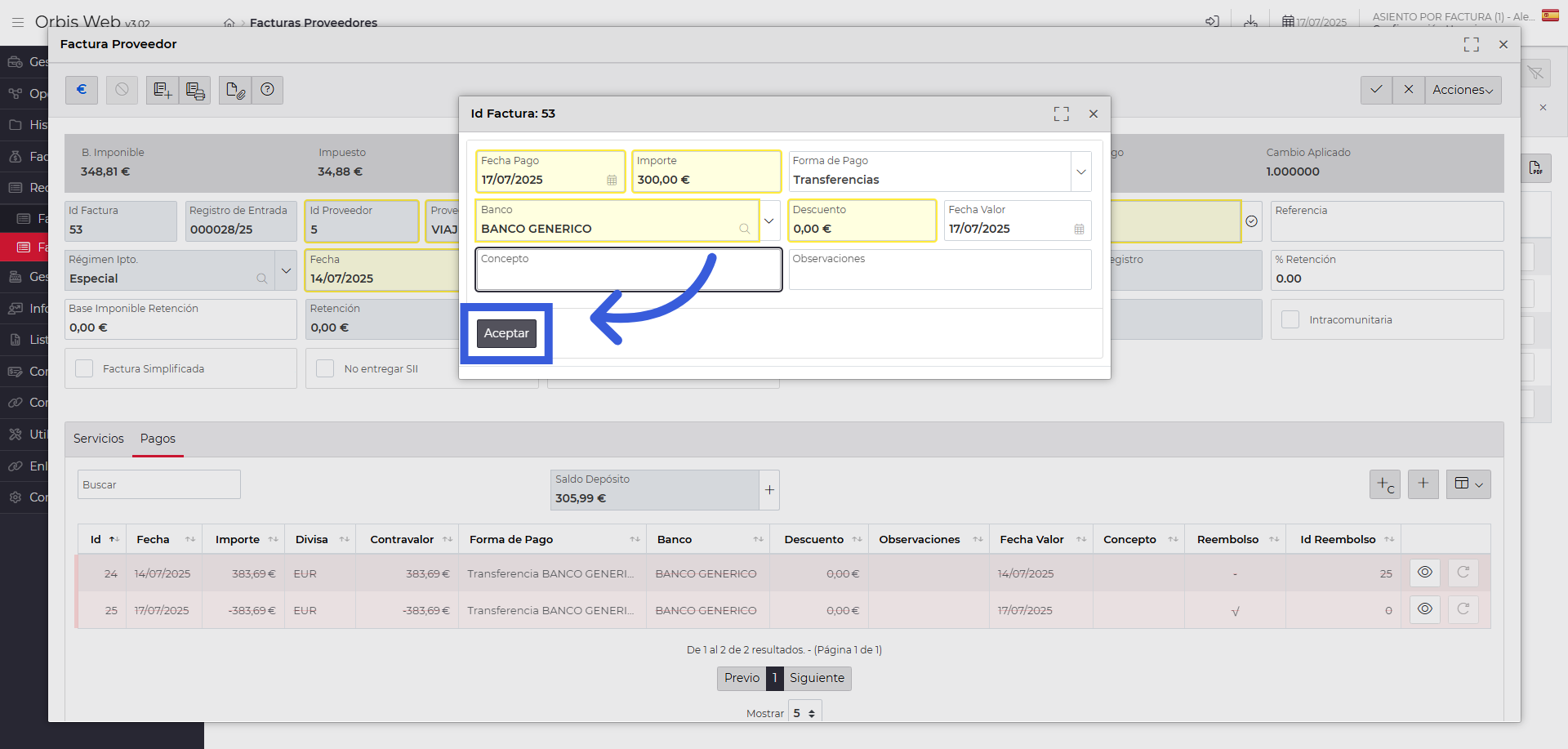

En esta guía, te mostramos como deshacer una factura de proveedor con documento bancario adjuntado, y como volver a introducir los servicios y pagos.
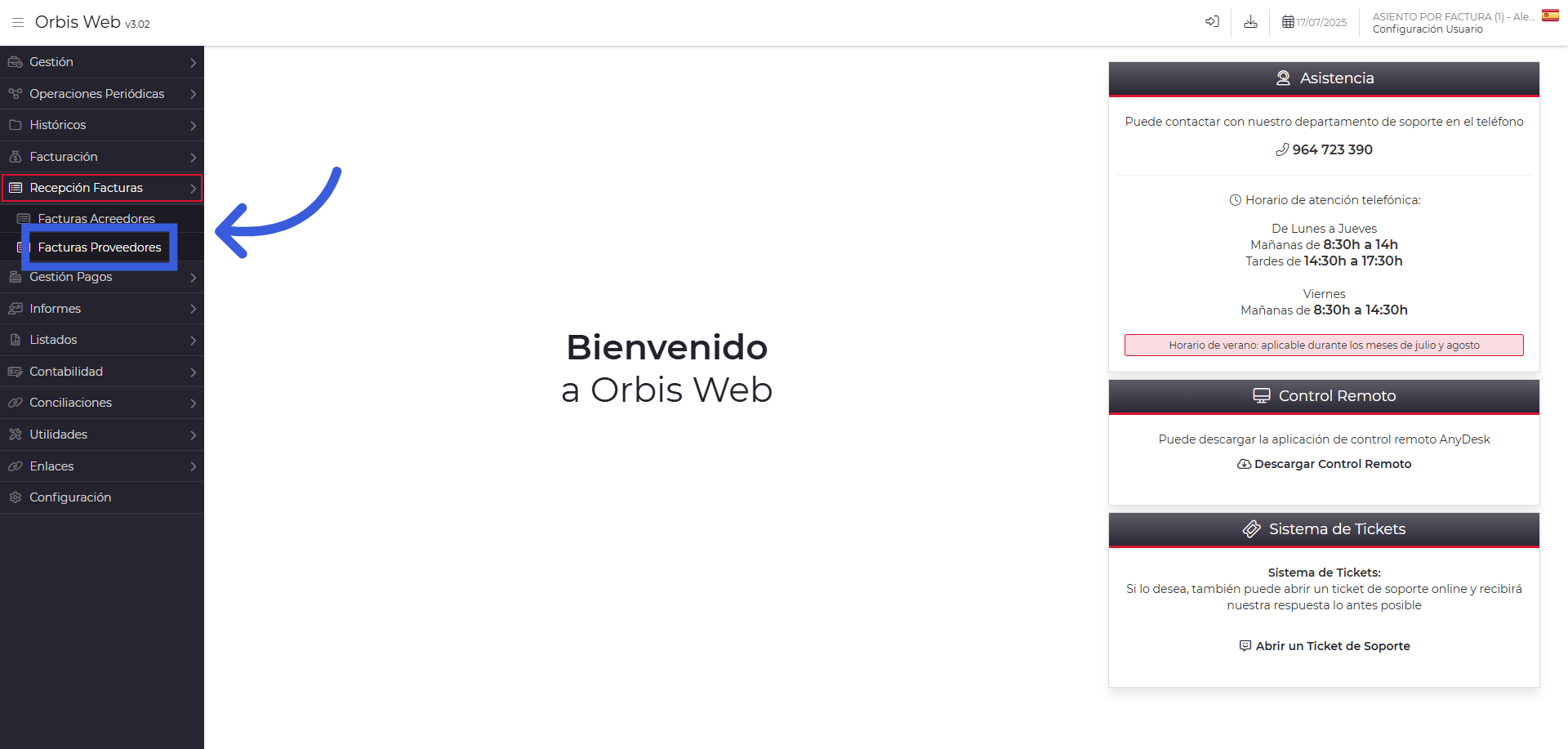
1. Acceder a Facturas Proveedores
Lo primero que tenemos que hacer es desplazarnos al menú lateral, y acceder a “Recepción facturas” y acto seguido en “Facturas Proveedores”
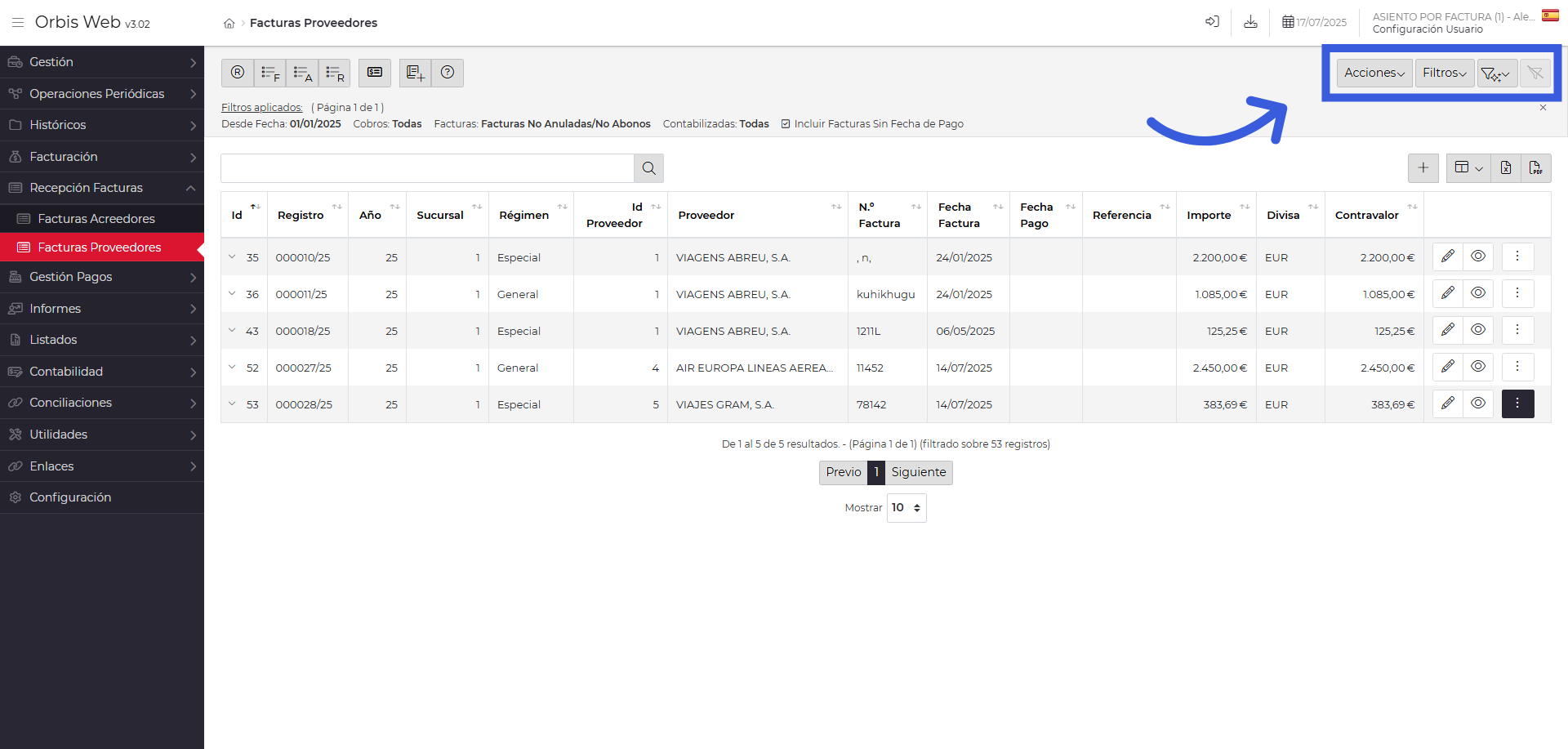
2. Filtrar Facturas de Proveedores
En caso de tener un volumen elevado de facturas de proveedores, filtramos por las facturas de proveedor que queremos modificar.
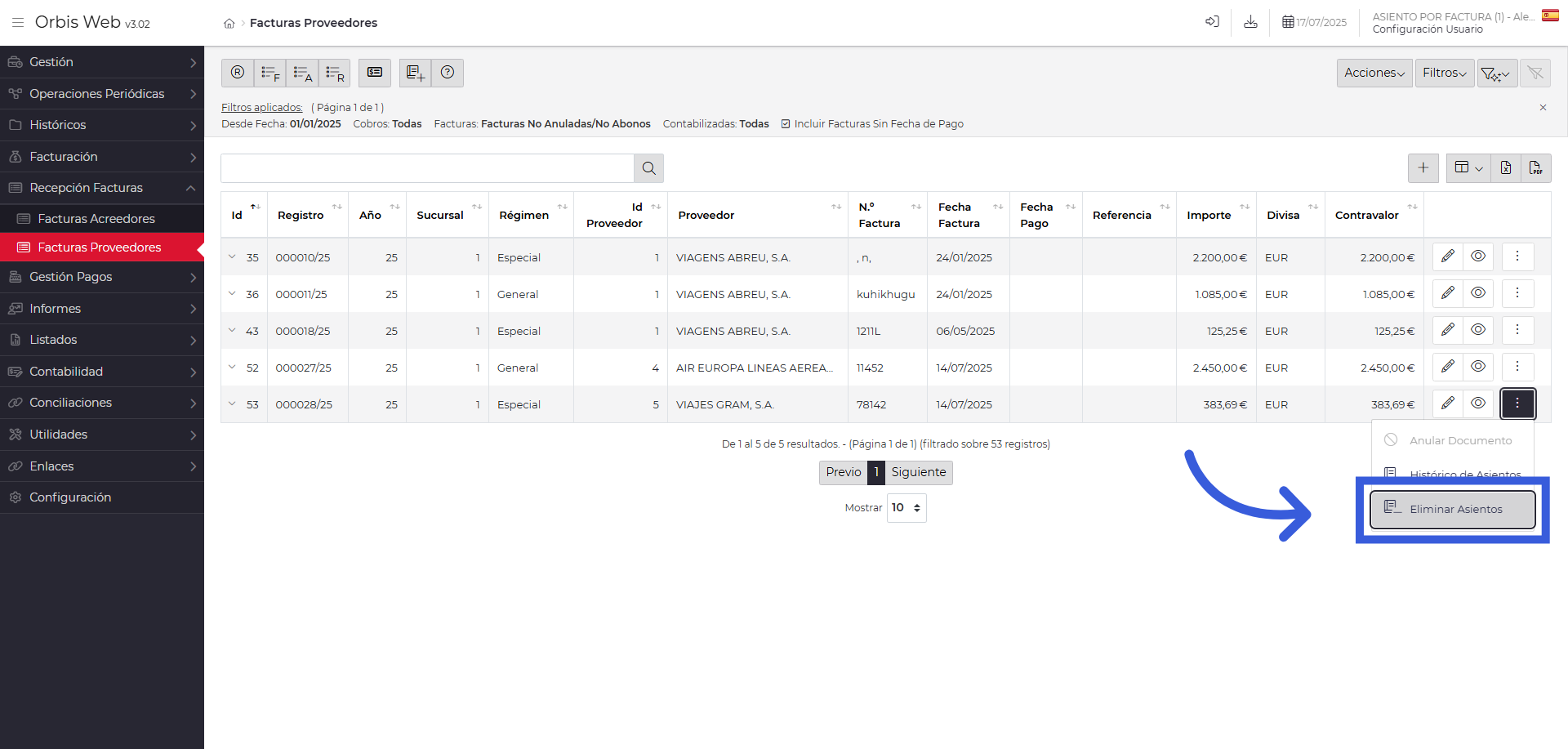
3. Eliminar Asientos
En caso de que la factura de proveedor tenga asientos generados, para poder modificarla, debemos eliminar estos. Para ello, hacemos clic en los 3 puntos, y seleccionar la opción de “Eliminar asientos”
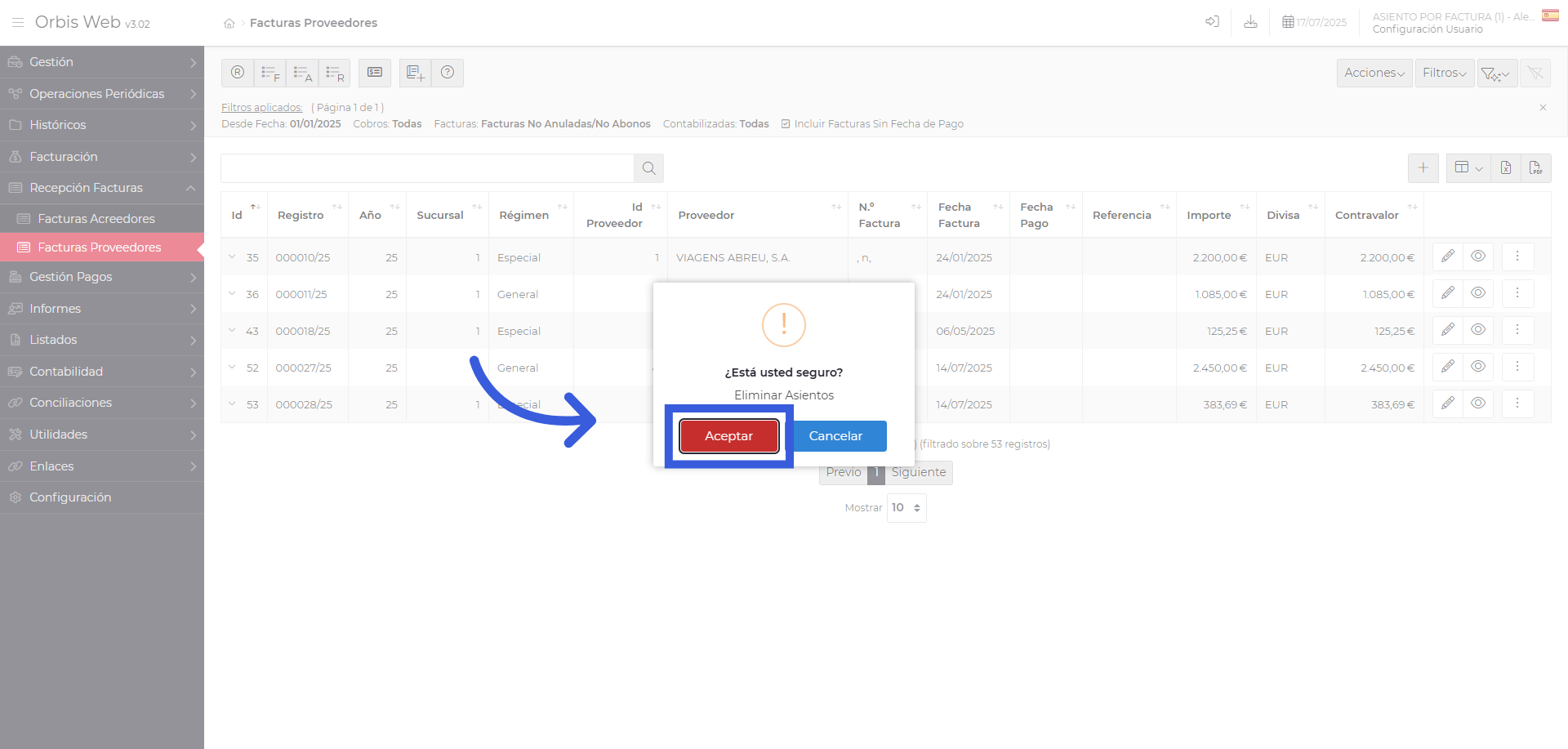
4. Confirmar la Eliminación de Asientos
Nos saltará una ventana emergente para confirmar la eliminación de asientos. Aceptamos y ya podemos proceder a modificar la factura de proveedor.
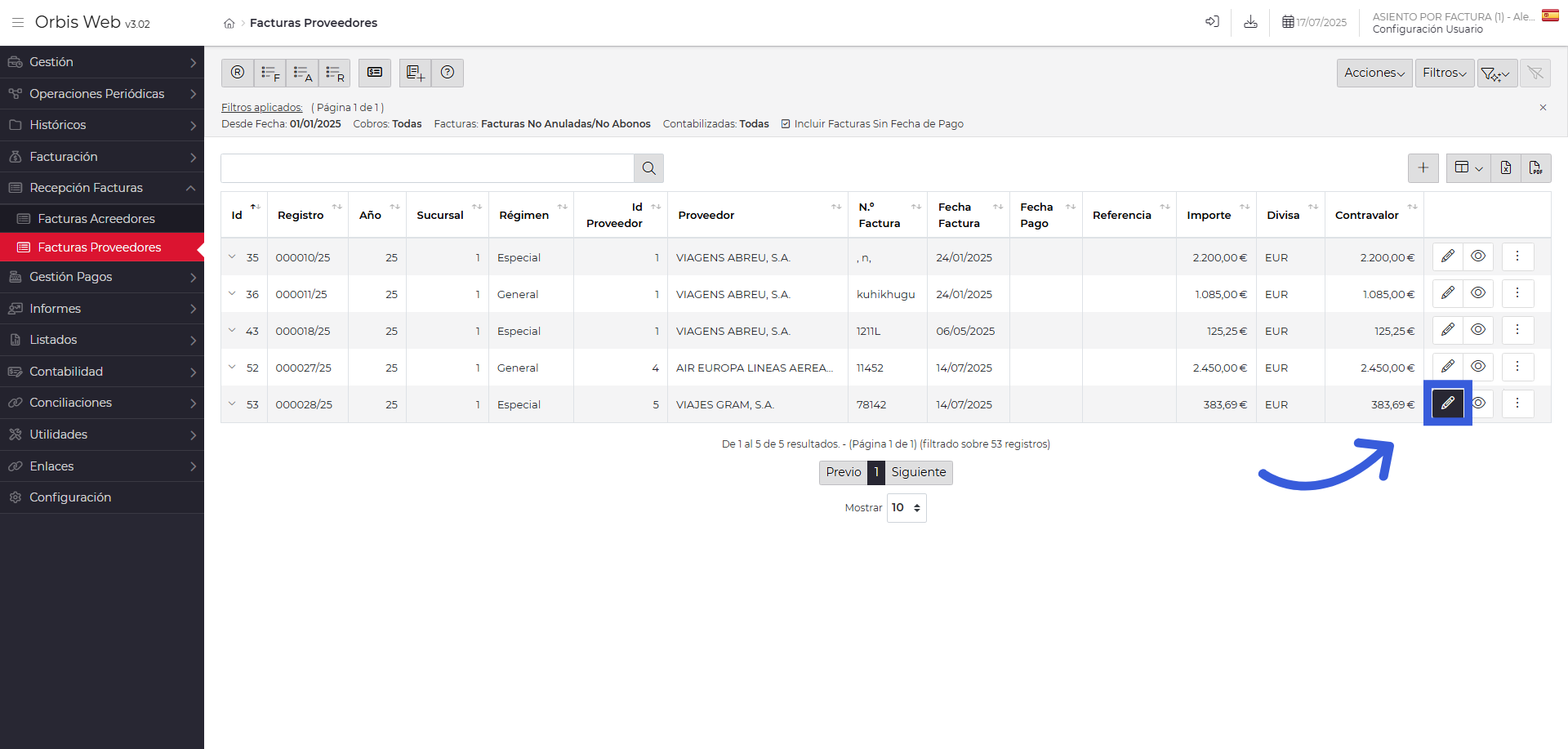
5. Modificar la Factura de Proveedor
Para modificar la factura de proveedor, simplemente tenemos que acceder con el botón del lápiz.
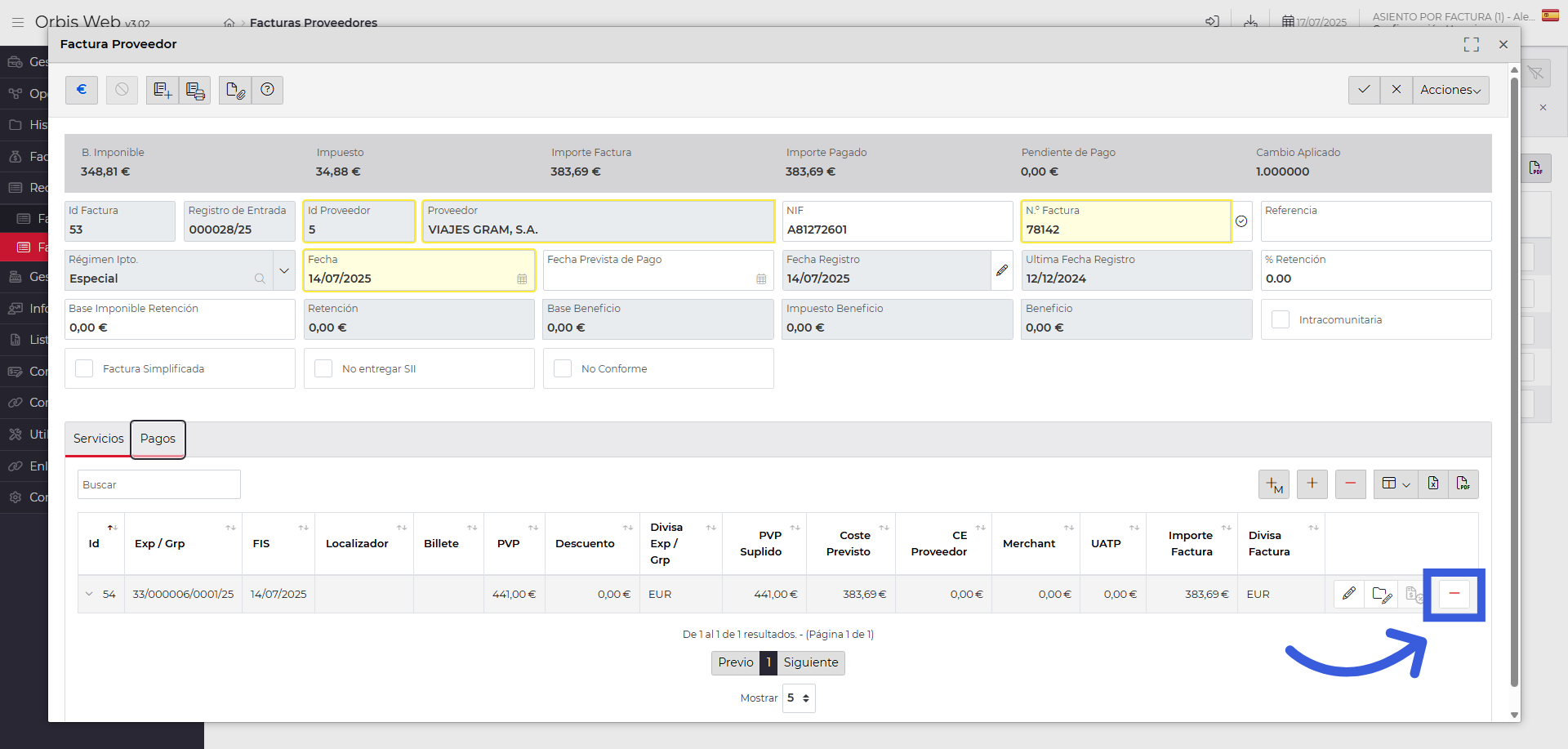
6. Eliminar el Servicio
Dentro de la factura de proveedor podemos proceder a desligar el servicio de esta– ahora solo tenemos que hacer clic en el icono del menos que se muestra en rojo
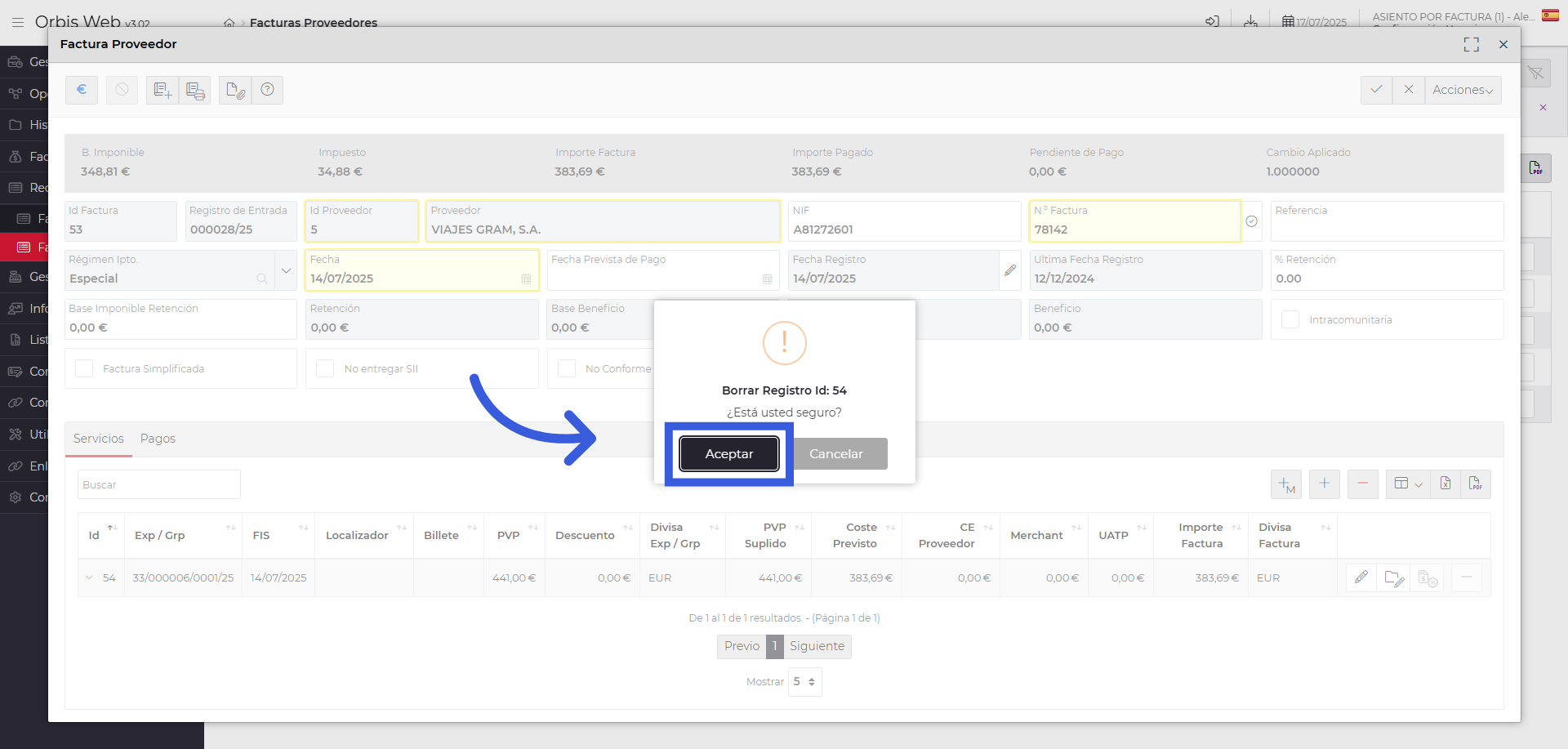
7. Aceptar el Borrado del Registro
Nos preguntará si aceptamos eliminar el registro, le damos a aceptar, y ya tenemos el servicio desligado de la factura.
8. Añadir la Factura de Proveedor
Una vez hayamos modificado los datos necesarios del servicio, podemos volver a ligar el servicio a la factura de proveedor que ya teníamos hecha. Para ello, buscamos la factura en el módulo de facturas de proveedores, accedemos a ello, y hacemos clic en el icono del más.
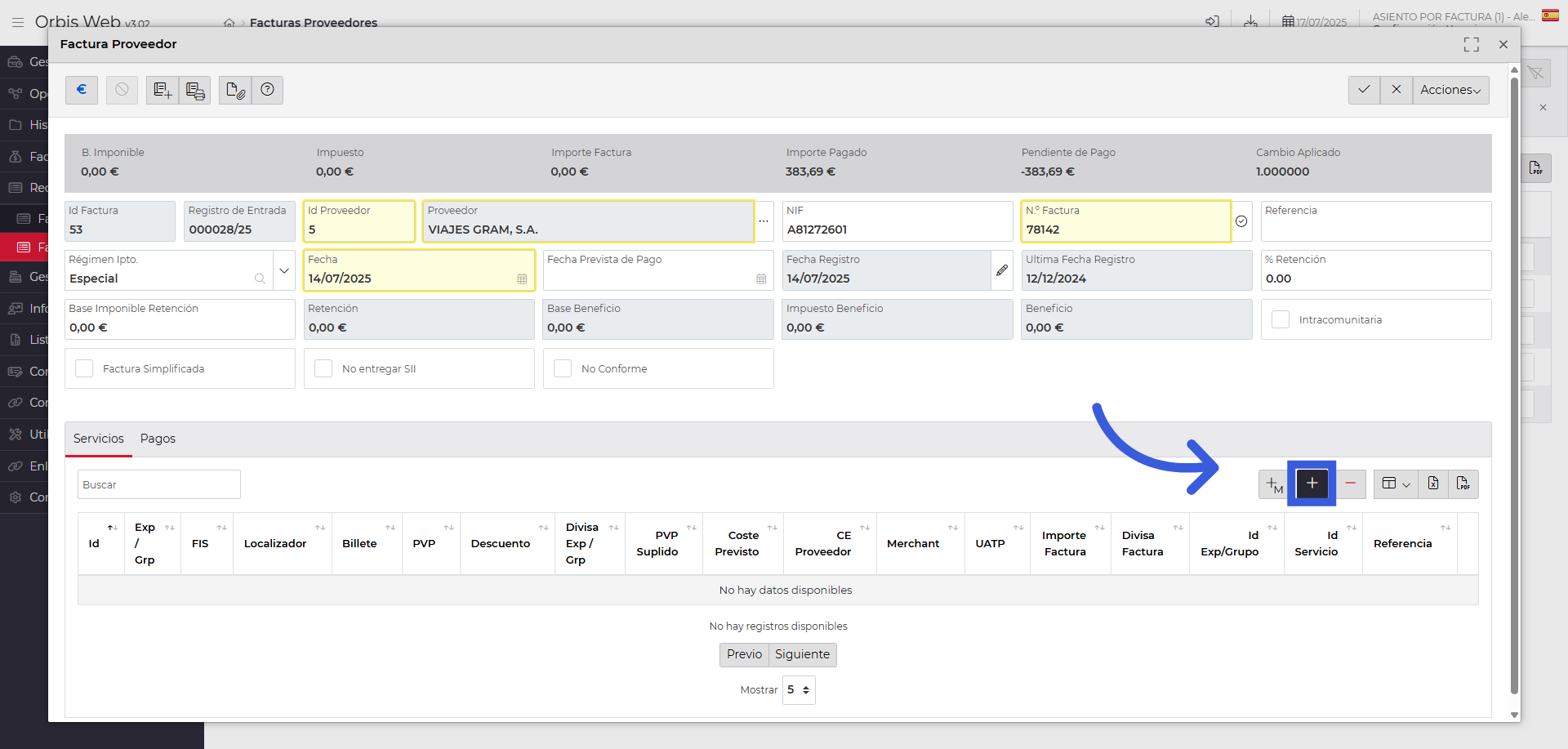
9. Seleccionar el Servicio
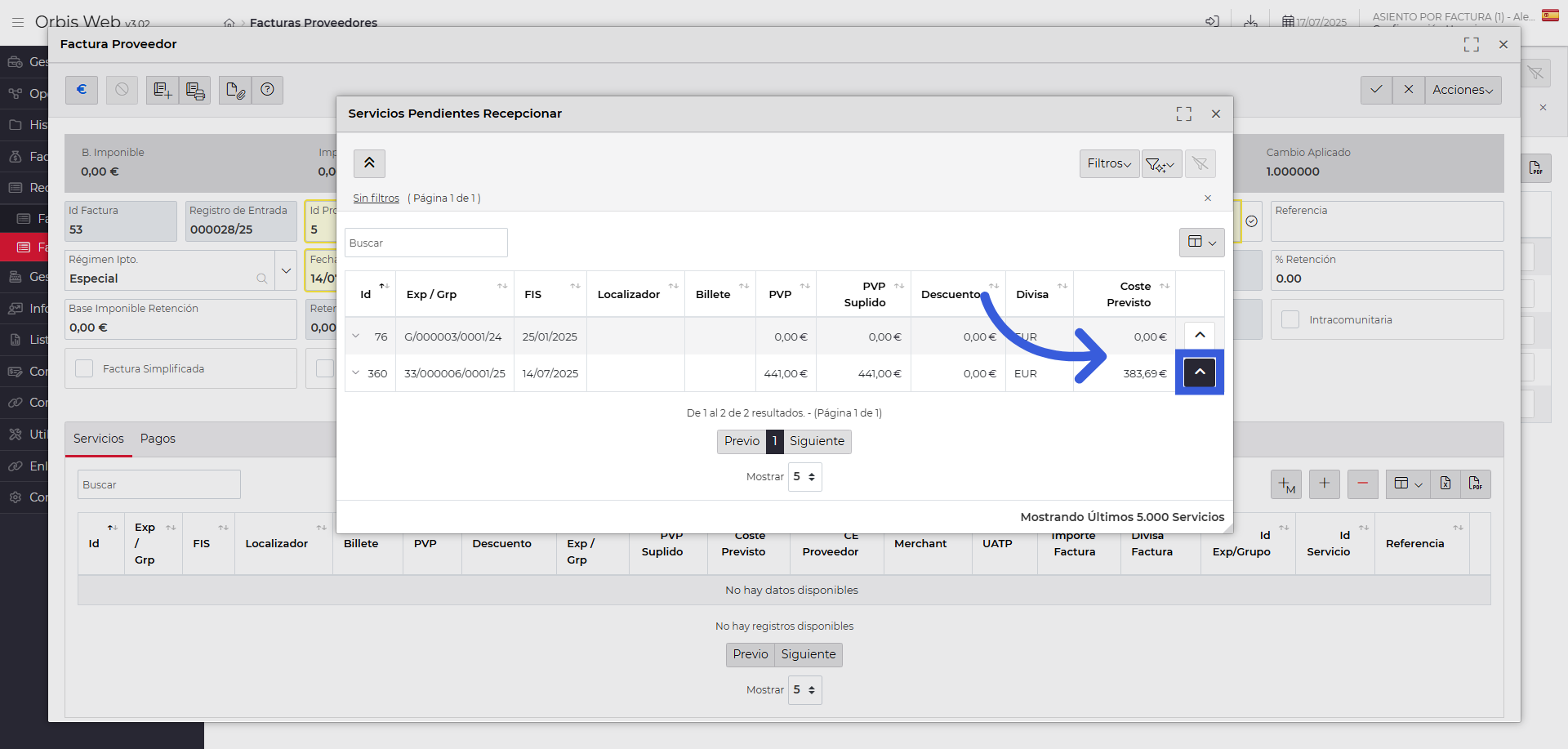
Una vez cliquemos en el más, nos aparecerá una ventana emergente en la que podemos elegir los servicios que queremos recepcionar para el proveedor. Si hacemos clic en la flecha al lado del servicio, recepcionaremos solo este.
En caso de querer recepcionar todos los servicios, podemos hacer clic en el botón que tiene dos flechas, en la parte superior izquierda de esta ventana emergente.
10. Revisar Información
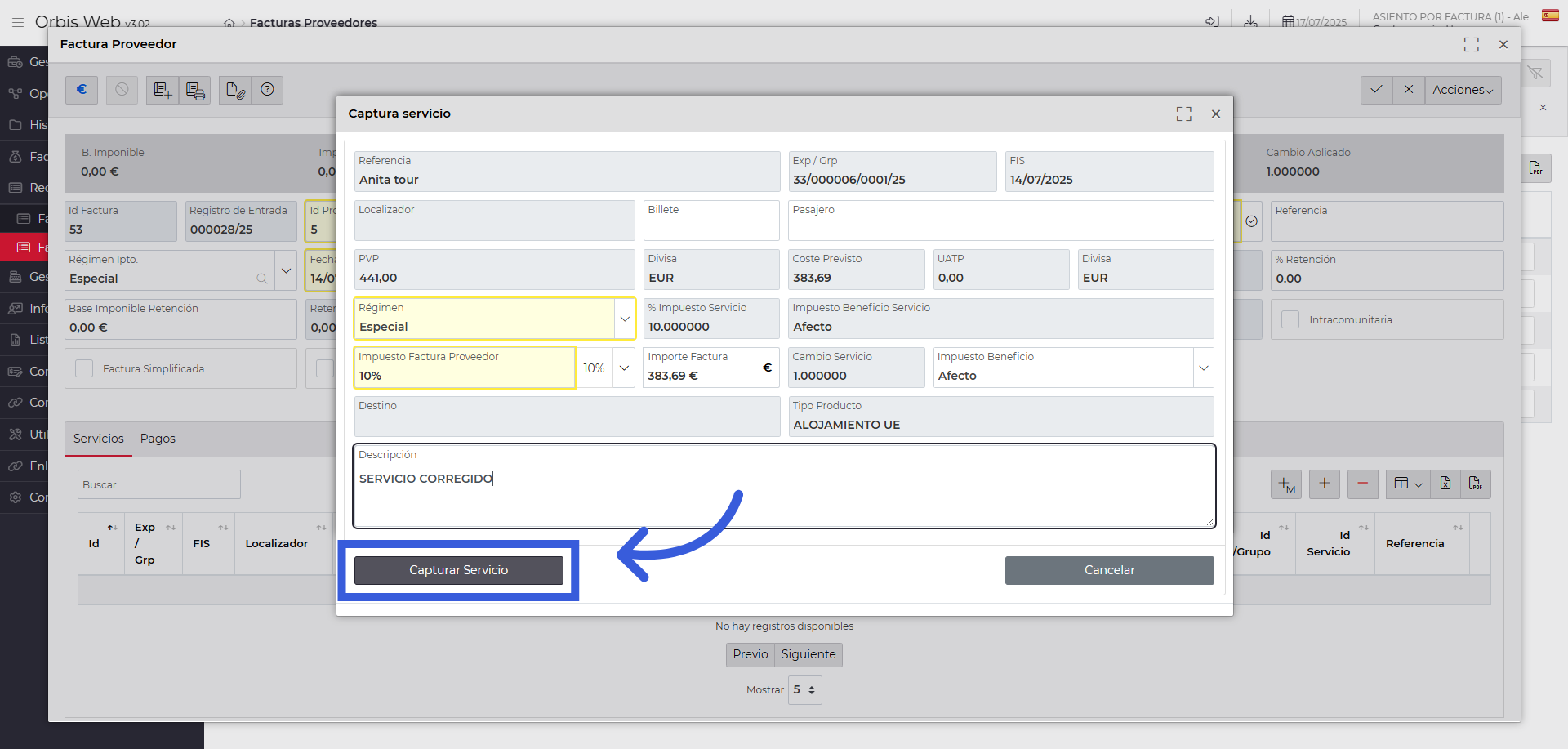
A la hora de clicar en la flecha para ligar el servicio a la factura de proveedor, nos abrirá una nueva ventana, en la que podemos revisar que todos los datos del servicio están correctos. Si está todo correcto, podemos clicar en la casilla de “Capturar servicio”, y tendremos de vuelta el servicio y ligado a la factura de proveedor.
11. Modificar documentos bancarios
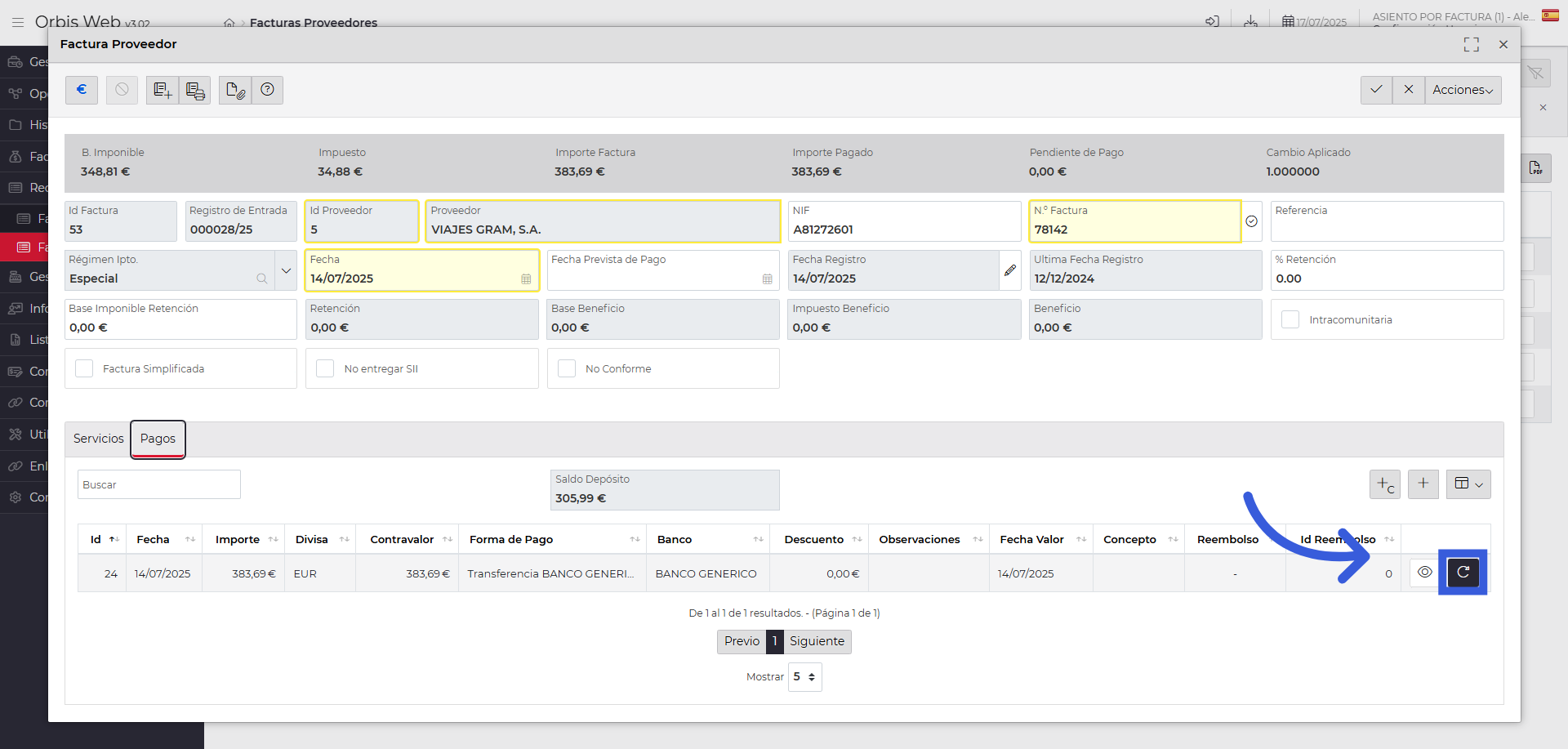
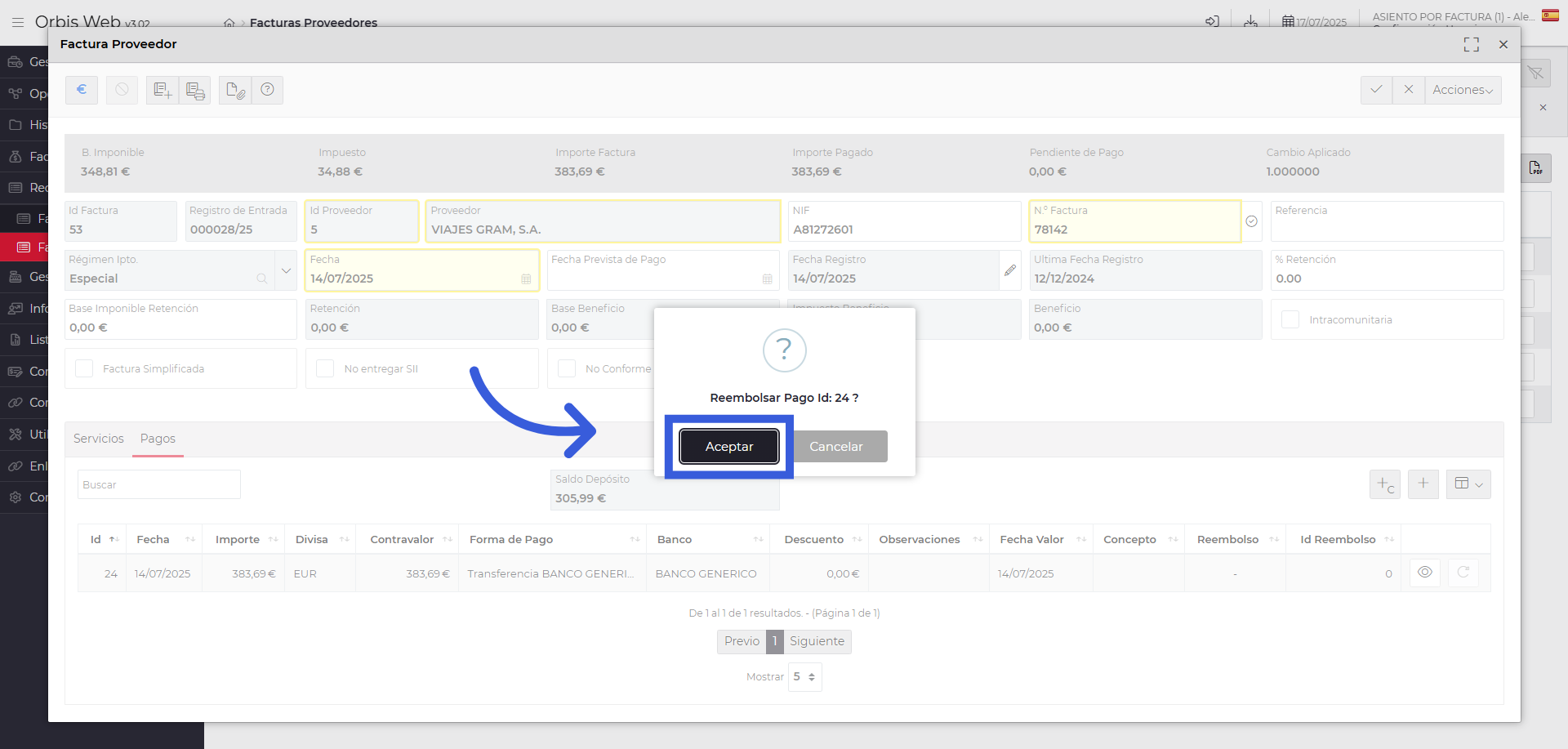
En caso de que, a la hora de modificar el servicio, el importe haya variado, debemos de generar de nuevo el documento bancario. Para ello, hacemos clic en el botón de reembolsar. Esto nos generará el abono del documento bancario.
12. Clic Aceptar
Nos aparecerá si queremos aceptar el pago, le damos a aceptar, y nos generará el documento bancario negativo.
13. Generar el Pago Correcto
Una vez abonado el pago, podemos proceder a introducir el pago correcto. Para ello haremos clic en el más.
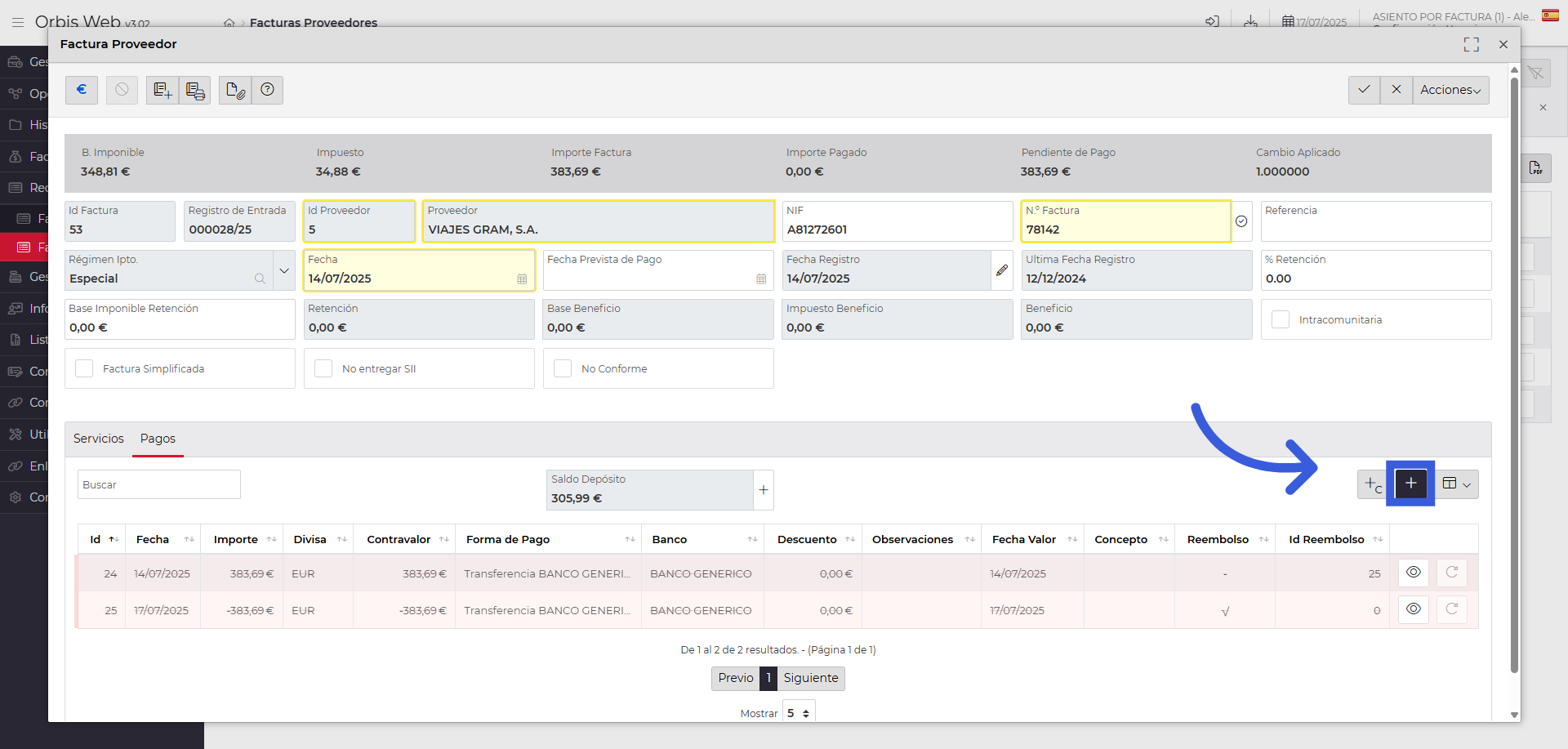
14. Seleccionar la Forma de Pago
Se nos abrirá esta ventana emergente en la que podemos rellenar como hemos realizado el cobro. Cuando tengamos todos los datos correctos, hacemos clic en aceptar. Y nos generará el pago. Así ya tenemos la factura de proveedor re-hecha de forma correcta.